

編輯:關於 Android 程式設計
部分機型在使用 Toast 時會遇到不顯示的問題,其中一種解法就是用自定義的 Dialog 來取代。不過 Dialog 也有幾個讓人頭痛的地方:顯示位置怎麼控制?顯示時間怎麼設定?以及最常見的——Dialog 彈出時 Activity 背景會變暗,該怎麼避免?本文就來逐一破解。
小提醒:根節點的寬高建議使用 match_parent。
先建立一個名為 mydialog.xml 的布局檔:
在 res/values/styles.xml 中定義樣式:
關鍵在於 android:backgroundDimEnabled 設為 false,這樣 Dialog 彈出時背景就不會變暗。
public void showMyDialog(Context context, String msg) {
    // 第一種建立方法
    AlertDialog.Builder builder = new AlertDialog.Builder(context, R.style.mydialogstyle);
    AlertDialog dialog = builder.create();
    // 第二種建立方法
    // Dialog dialog = new Dialog(context, R.style.mydialogstyle);
    dialog.show();// 這一句一定要緊跟著 new 建立之後,否則會報錯
    // 以下所有配置都要放在 dialog.show() 之後,否則會報錯
    Window dialogWindow = dialog.getWindow();
    dialogWindow.setContentView(R.layout.mydialog);
    TextView tv_title = (TextView) dialogWindow.findViewById(R.id.myDialogTv);
    tv_title.setText("msg");
    WindowManager.LayoutParams lp = dialogWindow.getAttributes();
    lp.alpha = 1.0f;// 設定 Dialog 透明度
    lp.x = 0;
    lp.y = dip2px(context, 180);// 把 dp 轉換為 px,lp.x/lp.y 是相對於原位置的偏移量
    dialogWindow.setAttributes(lp);
}
public static int dip2px(Context context, float dpValue) {
    // 把 dp 轉換為 px
    final float scale = context.getResources().getDisplayMetrics().density;
    return (int) (dpValue * scale + 0.5f);
}
這裡有個實務上的坑:所有對 Dialog 的配置都必須寫在 dialog.show() 之後,否則會出錯。透過 WindowManager.LayoutParams 的 lp.x 與 lp.y,就能精準控制 Dialog 相對於預設位置的偏移,達到自訂顯示位置的效果。
 Android 進階:Crash 異常捕獲並上報到伺服器
本文涵蓋兩部分:Crash 異常捕獲的基礎用法,以及如何把捕獲到的崩潰資訊送到伺服器。 專案上線之後,開發者最痛苦的一件事莫過於:App 在用戶手機上崩了,而你完全不知道
 淺析 Android 開源框架 Universal Image Loader 的用法與原始碼
在 Android 開發中,圖片顯示幾乎是每個專案都躲不掉的需求。網路上翻資料會發現,Universal Image Loader(以下簡稱 UIL)長期是這個領域的熱門
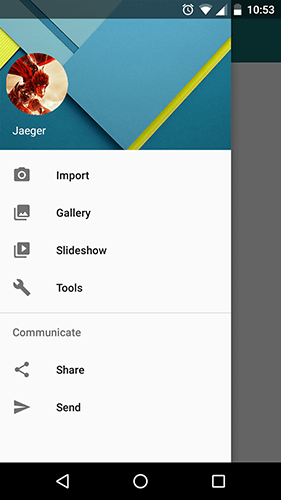 NavigationView 實戰全解析:從依賴接入到常見踩坑修復
一、先把環境準備好 NavigationView 是 Design Support Library 的一員,第一步是把依賴加進 gradle。寫這篇時官方最新版本為 23
 Android 入門:Notification 通知的用法分析
Notification 中文即為「通知」,通常用來顯示廣播式的提示訊息。要使用 Notification,就必須搭配 NotificationManager。本文透過實