

編輯:關於 Android 程式設計
原生 ListView 本身不提供下拉刷新與底部加載更多的完整互動。若每個頁面都重複實作一次,不僅程式碼重複,也容易出現狀態不一致。自訂 RefreshListView 的做法,是把表頭、表尾、手勢判斷與狀態切換集中到一個控制項中,讓使用時只需要設定監聽與資料來源。
RefreshListView 通常會加入一個自訂表頭,裡面包含標題、時間、進度條與箭頭圖示。表頭一開始會隱藏,透過負的 padding 把它移到視窗外。當使用者下拉時,再依手指移動距離逐步顯示。表尾 similarly 會在底部顯示加載提示,並在需要時露出。
表頭與表尾的高度需要先測量,才能在隱藏與顯示時正確計算偏移。表頭負責表示下拉刷新狀態,表尾負責表示上拉加載狀態。兩者都可以透過 padding 或 margin 控制顯示與隱藏,並搭配箭頭旋轉動畫提升回饋感。
在 onTouchEvent 中,需要記錄手指起始位置與移動距離。當使用者在列表頂部繼續下拉,且目前是第一個可見項目時,才允許觸發表頭顯示。若使用者在底部繼續上拉,且最後一個項目可見,則觸發表尾顯示。
刷新狀態通常分為三種:下拉可刷新、鬆開可刷新、正在刷新。當使用者下拉但尚未超過門檻時,顯示下拉刷新;超過門檻後,顯示鬆開刷新;手指抬起並進入刷新狀態後,顯示正在刷新並觸發資料請求。完成資料更新後,再呼叫完成方法,把表頭收回。
加載更多通常透過 OnScrollListener 判斷。當列表滑到最後一項,且目前沒有正在加載時,就顯示表尾並觸發載入更多。這裡要避免重複觸發,因此需要用旗標控制是否已在加載中。
若沒有更多資料,可以直接隱藏表尾或顯示沒有更多內容。若有下一頁資料,則在請求成功後把新資料附加到清單,並通知 Adapter 更新。完成後,表尾要恢復正常狀態,等待下一次滑動觸發。
在實際頁面中,RefreshListView 通常會搭配網路請求使用。刷新時重新取得最新資料,載入更多時取得下一頁。資料解析完成後,要記得呼叫完成方法,否則控制項會一直停在加載狀態。
此外,表頭時間顯示、箭頭動畫、進度條顯示與隱藏,都會影響使用者體驗。這些細節看似小事,卻是決定互動是否順暢的關鍵。把狀態管理集中在自訂控制項中,不僅能減少重複程式,也讓後續維護更清楚。
RefreshListView 的實作重點在於表頭表尾、手勢門檻、狀態切換與資料回呼。只要把這些部分整合好,就能提供穩定的下拉刷新與加載更多體驗,並方便套用到不同列表頁面。
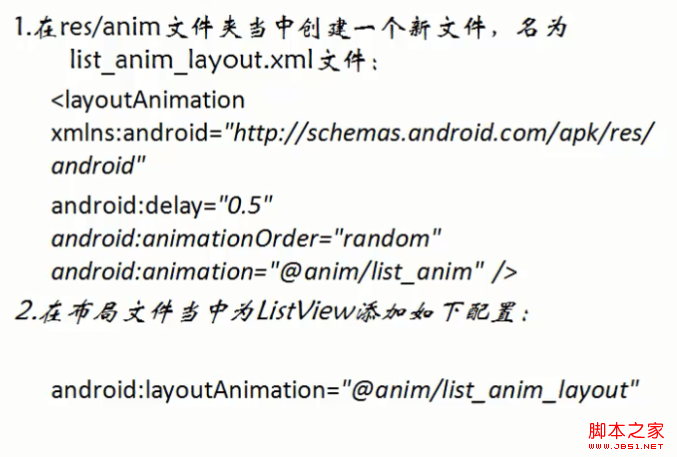 Android 圖形動畫(五)LayoutAnimationController 詳解
前面幾篇講的是針對單一 View 的動畫,本篇的 LayoutAnimationController 則是批次為一個 layout 或 ViewGroup 裡的所有子控制
 Android 實現圖片倒影效果:Matrix 翻轉搭配漸層遮罩
要做出水面上那種倒影感,關鍵是兩件事:把原圖垂直翻轉貼在下半部,再從上到下疊一層由不透明漸/to 透明的漸層,讓倒影越往下越淡。 效果預覽 核心程式碼 全透明
 Android 效能實踐(一):把記憶體管理做對,App 才跑得順
後台收到不少提問:怎麼寫出高效能的應用?如何遠離 OOM?當記憶體佔用節節攀升時,又該從哪裡開始排查?功能做得出來只是及格線,真正拉開差距的往往是效能細節。為此我翻了不少
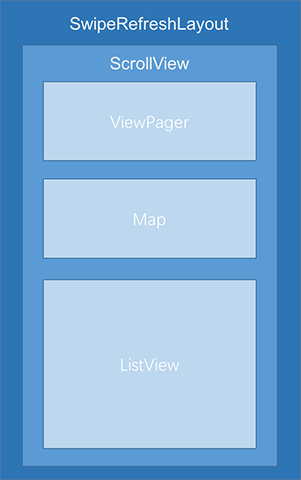 Android ScrollView 內嵌滑動衝突的處理思路
在複雜頁面中,經常會遇到多個可滑動元件共存的情況,例如 ViewPager、MapView、ListView 與 ScrollView 同時出現。當畫面高度超過螢幕時,若