

編輯:關於 Android 程式設計
熟練快捷鍵是提效最直接的方式。以下這些在 Android Studio(以及同源的 IntelliJ IDEA)中使用頻率最高,值得一開始就養成肌肉記憶。
Alt + Insert—快速生成 getter、setter、constructor 等樣板程式碼,省下手打大量重複內容。
Ctrl + Alt + Space—補全程式碼。這是 IntelliJ 系列最具代表性的快捷鍵之一,比基本的 Ctrl + Space 更聰明,能依上下文推斷你真正想要的建議。
Ctrl + Alt + T—為選取區塊包上控制語句。選中一段程式碼後按下,可快速套用 if、for、try/catch、synchronized 等結構,改寫邏輯時非常順手。
Ctrl + O—覆寫父類別的方法,會列出所有可覆寫的成員供你挑選。
Ctrl + Shift + Up/Down—整行或整塊程式碼上移、下移,調整順序時不必剪貼。
Alt + Up/Down—在同一個類別的方法之間跳躍,長檔案中定位特別快。
Ctrl + U—跳到父類別中該方法的實作,追呼叫鏈時很好用。
Ctrl + Alt + H—查看某個方法的呼叫 Hierarchy,列出是誰呼叫了它,比全域搜尋精準。
Ctrl + Shift + I—跳到宣告。快速查看變數或方法在哪裡被定義,不必切換檔案。
Ctrl + H—顯示類別的繼承結構圖。
Ctrl + F12—顯示當前類別的方法結構清單,長類別中快速跳新方法首選。
Ctrl + W—連續按會擴大選取範圍,而且每按一次都有不同的效果:先是當前單字,再往外擴展到表達式、語句、區塊,層層往外剝。這個鍵的價值在於「按幾下取決於你想取到哪一層」,需要一點時間培養手感。
以上為 Windows/Linux 的預設按鍵對應。macOS 上的修飾鍵大致是 Option 對應 Alt、Command 對應 Ctrl,但部分組合仍有差異。若你習慣 Eclipse 或 Visual Studio 的操作方式,也可以在 Keymap 設定中直接切換成對應的按鍵方案,遷移成本會低很多。
另外,這些快捷鍵都可以在 Settings → Keymap 中查到與自訂。真正值得投入時間去記的,通常就是你每天重複做的那幾個動作——對多數人来说,Alt + Insert、Ctrl + Alt + T、Ctrl + Alt + H 和 Ctrl + W 這四個帶來的收益最大。
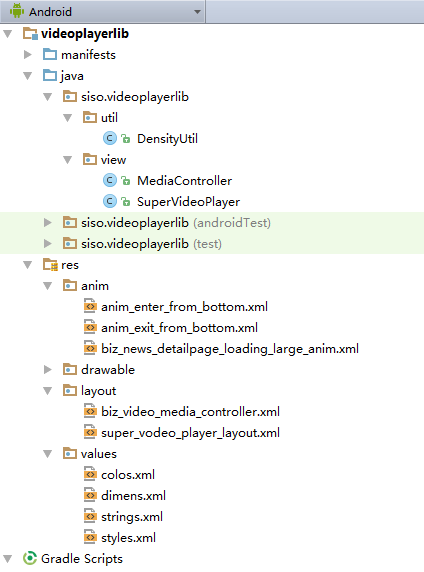 Android 入門實作(十九):用 SuperVideoPlayer 做一個能橫屏全螢幕的網路播放器
這一節來做一個實際的網路影片播放器。做法並非從零實作解碼與渲染,而是把 videoplayerlib 這個庫專案引入,再在外層 Activity 裡處理三件事:點擊開始播
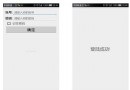 Android SharedPreferences 完整實戰:手把手打造記住密碼功能
SharedPreferences 是 Android 中最輕量的本地資料持久化解決方案,用來保存鍵值對形式的簡單設定資料。它上手門檻低、邏輯清晰,非常適合初學者理解「資
 Android 基礎入門教程 9.4:用 MediaRecorder 做一個錄音機
本節引言 多媒體基本 API 的最後一節,主角是 MediaRecorder。用法非常直白,我們直接寫個例子熟悉一下。 一、實現錄音 布局只需要一個切換用的按鈕: &
 隱藏 Android 虛擬導航鍵的沉浸式做法
在 Android API 19(KitKat)及以上的設備上,可以通過下面的方法隱藏虛擬按鍵: @SuppressLint(NewApi) private void