

編輯:關於 Android 程式設計
回想一下,在 Android 開發中最常接觸到的是什麼?除了 Activity,大概就是各種形形色色的控制項(View)了。
而一個 App 誕生的起因,終究是為了回應使用者的各種需求。所謂交互,本質就是友好地響應使用者的操作行為。所以,一個 View 出現在屏幕上,通常不只是擺設,它還要能負責響應操作。
最基礎的例子:某個界面裡有個按鈕,使用者點擊後程式做出回應。若把「點擊按鈕」還原,本質就是:使用者的手指與屏幕上按鈕所在位置發生了接觸。
因此,我們把每次與屏幕的接觸視為一次「觸摸事件」,而對它的回應處理,就構成了「交互」。由此引出本文的主題:Android 的事件分發機制。
先想個問題:為什麼這個知識點總被描述為「事件分發」,而不是「事件處理」?
試想小明注冊了一家公司開始創業。這天一位客戶上門帶來第一單業務——我們把「這單業務」視為一次觸摸事件。小明樂壞了,趕緊著手處理。對應來說,這就是對觸摸事件的處理。是的,目前為止我們沒看到任何和「分發」相關的東西。
仔細想想也不奇怪:因為公司只有小明一個人,除了自己處理,他別無選擇。
而「分發」這個詞本身,是以一定數量為基礎的。假設公司發展到十個人、劃分了部門,這天又有新業務來了。這時小明就有選擇了:可以自己處理,也可以派發給員工。這就是「分發」。
對應到 Android:如果我們能保證屏幕上永遠只有唯一一個 View,那事件處理沒什麼好說的。但實際界面通常都是多層 View/ViewGroup 的組合,事件一到,就不那麼容易處理了。這也正是為什麼事件分發是從菜鳥到進階繞不開的一個知識點。
好消息是:理解了「小明創業」,你就已經掌握了最基本的原理。
所有與使用者交互的行為都發生在界面的 View 與 ViewGroup 上,而代表操作行為的「觸摸事件」對應到英文就是 TouchEvent。以此為線索去 View 與 ViewGroup 中翻找,會找到三個核心方法:
dispatchTouchEvent (分發,View 與 ViewGroup 都有)
onTouchEvent (處理,View 與 ViewGroup 都有)
onInterceptTouchEvent(攔截,只存在於 ViewGroup)
從命名上看,它們分別代表分發、處理與攔截。接下來我們一步步驗證。
先看一個基礎但有代表性的佈局:
<LinearLayout xmlns:android="https://schemas.android.com/apk/res/android"
    android:layout_width="match_parent"
    android:layout_height="match_parent"
    android:orientation="vertical"
    android:tag="group_a">

    <LinearLayout
        android:layout_width="match_parent"
        android:layout_height="match_parent"
        android:orientation="vertical"
        android:tag="group_b">

        <Button
            android:layout_width="wrap_content"
            android:layout_height="wrap_content"
            android:tag="view" />
    </LinearLayout>
</LinearLayout>
為了觀察流程,我們自訂兩個類分別繼承 LinearLayout 與 Button,並在相關方法中加上日誌:
Log.d(getTag().toString(), "dispatchTouchEvent");
然後把佈局中的控制項換成自訂類。運行後點擊按鈕,得到:
group_a: dispatchTouchEvent
group_a: onInterceptTouchEvent
group_b: dispatchTouchEvent
group_b: onInterceptTouchEvent
view:   dispatchTouchEvent
view:   onTouchEvent
首先只關注一點:最先被觸發的是 group_a,也就是最外層 layout 的 dispatchTouchEvent。這不難理解——就像小明創業,業務來臨自然先由最高層知會。
那麼更上層還有東西嗎?當然有。整個佈局檔的載體是它的宿主 Activity(想想 setContentView(R.layout.xxx))。打開 Activity 源碼會驚喜地發現:它也有 dispatchTouchEvent 與 onTouchEvent。覆寫這兩個方法加上日誌,再測一次:
MainActivity: dispatchTouchEvent
group_a:    dispatchTouchEvent
group_a:    onInterceptTouchEvent
group_b:    dispatchTouchEvent
group_b:    onInterceptTouchEvent
view:       dispatchTouchEvent
view:       onTouchEvent
正如推測:觸摸事件最先傳遞給 Activity。
打開 Activity 的 dispatchTouchEvent 源碼:
public boolean dispatchTouchEvent(MotionEvent ev) {
    if (ev.getAction() == MotionEvent.ACTION_DOWN) {
        onUserInteraction();
    }
    if (getWindow().superDispatchTouchEvent(ev)) {
        return true;
    }
    return onTouchEvent(ev);
}
關鍵在這一行:Activity 是透過其所屬的 Window 來分發事件的。
if (getWindow().superDispatchTouchEvent(ev))
Window 是抽象類,superDispatchTouchEvent 也是抽象方法,唯一實作在 PhoneWindow 中:
public boolean superDispatchTouchEvent(MotionEvent event) {
    return mDecor.superDispatchTouchEvent(event);
}
於是事件傳到 mDecor,也就是 Android 視圖結構中的 DecorView。而 DecorView 本身就是一個 FrameLayout——事件分發至此回歸到最樸素的 ViewGroup 分發。
補充:關於 DecorView
我們通常最簡單的理解是「一個 Activity 就是一個界面」,但實際上並非僅此。可以這樣理解整個結構:
Activity
  └─ PhoneWindow
       └─ DecorView (FrameLayout,真正位於最頂層的父 View)
            ├─ TitleView   (即 ActionBar / TitleBar 那一列)
            └─ ContentView (setContentView 塞進來的地方)
小結:觸摸事件產生時,會首先傳遞到當前 Activity;Activity 透過所屬 Window 找到 DecorView,從此開始逐級向下分發。
回到日誌:事件經 MainActivity 傳遞後,到達 ContentView,也就是佈局檔中最外層的 LinearLayout。此後的現象似乎是:事件繼續向下傳,直到抵達最內層的 Button,才由 onTouchEvent 處理。
於是我們大膽猜測:事件會逐級 dispatchTouchEvent,直到最底層 View,再由 onTouchEvent 處理。這聽上去合理,但唯一的缺陷是——onInterceptTouchEvent 這個明顯帶有「攔截」意味的方法,似乎完全沒派上用場。
那就直接看 ViewGroup 中它的源碼:
public boolean onInterceptTouchEvent(MotionEvent ev) {
    return false;
}
源碼簡單到不行。唯一值得注意的,是它有一個 boolean 回傳值,預設為 false。
秉承「手賤主義」,我們把自訂 LinearLayout 中的回傳值改成 true,再測:
MainActivity: dispatchTouchEvent
group_a:    dispatchTouchEvent
group_a:    onInterceptTouchEvent
group_a:    onTouchEvent
日誌變了:事件傳到 group_a 後不再向下,直接由 group_a 的 onTouchEvent 處理。
結論很清晰:onInterceptTouchEvent 的回傳結果決定事件是否被攔截在當前層級。回傳 true 則攔截,否則繼續向下傳遞。
而它之所以能達到這個效果,答案在 ViewGroup 的 dispatchTouchEvent 中:該方法會呼叫 onInterceptTouchEvent,並依其回傳值決定下一步——回傳 true 就交由自己的 onTouchEvent 處理;回傳 false 則以 child.dispatchTouchEvent() 的形式繼續向下分發。
(ViewGroup 的 dispatchTouchEvent 源碼很長也相當複雜,不必急著讀透,抓住這條主線即可。)
再設想一種情況:小明的公司接了一單業務,分發給小王去做。但問題來了——小王收到通知後發現自己完成不了,或者信心不足。這時怎麼辦?顯然,小王應該「報告老闆」,最終方案還得由小明來定。
對應到程式中怎麼實作?我們注意到 onTouchEvent 也有 boolean 回傳值。試著把自訂 Button 的 onTouchEvent 固定回傳 false,再測:
MainActivity: dispatchTouchEvent
group_a:    dispatchTouchEvent
group_a:    onInterceptTouchEvent
group_b:    dispatchTouchEvent
group_b:    onInterceptTouchEvent
view:       dispatchTouchEvent
view:       onTouchEvent
group_b:    onTouchEvent
group_a:    onTouchEvent
事件在經過 button 的 onTouchEvent 之後,又回傳到上層繼續處理了。
由此可見:onTouchEvent 的回傳值也是一種「攔截」,不同的是——之前說的是攔截事件「繼續向下傳遞」,而這裡表達的是這個事件「我是否能完全處理」。能,回傳 true,事件到此結束;否則回傳 false,交給父 View 處理。
到目前為止的流程總結:
1. 觸摸事件產生時,首先傳遞到所屬 Activity,由 Activity 負責向下分發。
2. 事件逐級向下傳遞,直到最底層 View 才進行處理。
3. ViewGroup 向下傳遞時,透過 onInterceptTouchEvent 的回傳值判斷是否攔截。
4. 一旦確定攔截,此次後續的整個觸摸事件序列都由該 ViewGroup 的 onTouchEvent 處理,不再向下傳。
5. onTouchEvent 的回傳結果決定事件處理後是否需要回傳給上一級 View。
還有一個問題沒解決:以上重點都在分析 ViewGroup 的 dispatchTouchEvent,但當事件最終抵達 Button 這種沒有子視圖的 View 時,它的 dispatchTouchEvent 又在做什麼?既然沒有子 View 可傳,還分發什麼勁?
打開 View 的 dispatchTouchEvent,只截取我們關心的部分:
if (onFilterTouchEventForSecurity(event)) {
    ListenerInfo li = mListenerInfo;
    if (li != null && li.mOnTouchListener != null
            && (mViewFlags & ENABLED_MASK) == ENABLED
            && li.mOnTouchListener.onTouch(this, event)) {
        result = true;
    }
    if (!result && onTouchEvent(event)) {
        result = true;
    }
}
首先取得一個 ListenerInfo 型別的變數,它封裝了各種類型的 Listener。隨後進行第一次判斷:若該物件不為空、mOnTouchListener 不為空、且 (mViewFlags & ENABLED_MASK) == ENABLED(判斷控制項是否為 ENABLE 狀態,預設是),則執行 mOnTouchListener。
mOnTouchListener 看著眼熟?它的賦值方式如下:
public void setOnTouchListener(OnTouchListener l) {
    getListenerInfo().mOnTouchListener = l;
}
接著看:若 li.mOnTouchListener.onTouch(this, event) 回傳 true,result 也被設為 true;若回傳 false,則繼續進行第二輪判斷,於是 onTouchEvent 得以執行。
這裡有兩點值得一說:
第一:
若為某個 View 設定了 OnTouchListener,則 listener 會先於 onTouchEvent 執行。
若 listener 的 onTouch 回傳 true,則 onTouchEvent 將不再執行。
第二:對 View 來說,若 onTouchEvent 回傳 false,則 dispatchTouchEvent 也會回傳 false。這正是「onTouchEvent 回傳值可決定事件是否回傳」的根本原因:ViewGroup 在透過 child.dispatchTouchEvent() 向下分發時,會依該回傳值判斷子視圖是否具備處理事件的能力。若為 false,就繼續遍歷其他子視圖,直到找到一個具備處理能力者;若全都沒有,ViewGroup 便自己以 onTouchEvent 解決。
說了這麼多,我們研究過的碼中還沒出現任何與 setOnClickListener 相關的東西。View 類中剩下沒看的,就是 onTouchEvent 了:
if (((viewFlags & CLICKABLE) == CLICKABLE
        || (viewFlags & LONG_CLICKABLE) == LONG_CLICKABLE)) {
    switch (action) {
        case MotionEvent.ACTION_UP:
            boolean prepressed = (mPrivateFlags & PFLAG_PREPRESSED) != 0;
            if ((mPrivateFlags & PFLAG_PRESSED) != 0 || prepressed) {
                boolean focusTaken = false;
                if (isFocusable() && isFocusableInTouchMode() && !isFocused()) {
                    focusTaken = requestFocus();
                }
                if (!mHasPerformedLongPress && !mIgnoreNextUpEvent) {
                    removeLongPressCallback();
                    if (!focusTaken) {
                        if (mPerformClick == null) {
                            mPerformClick = new PerformClick();
                        }
                        if (!post(mPerformClick)) {
                            performClick();
                        }
                    }
                }
            }
            break;
    }
}
經過一系列判斷後,會進入 performClick():
public boolean performClick() {
    final boolean result;
    final ListenerInfo li = mListenerInfo;
    if (li != null && li.mOnClickListener != null) {
        playSoundEffect(SoundEffectConstants.CLICK);
        li.mOnClickListener.onClick(this);
        result = true;
    } else {
        result = false;
    }
    sendAccessibilityEvent(AccessibilityEvent.TYPE_VIEW_CLICKED);
    return result;
}
結論:
onClickListener 會在 onTouchEvent 方法中、ACTION 為 UP 時得以執行。
但前提是:控制項是可點擊(或可長按)的,且 mOnClickListener 不為空。
順帶注意一個細節:post(mPerformClick) 而非直接呼叫,官方註釋說明的理由是——這樣能讓 View 的其他視覺狀態先完成更新,再觸發點擊行為。這也是為什麼點擊回呼總感覺「比手指抬起晚一點點」。
公司(Activity)接到一項新業務(觸摸事件)。
業務最先到達最高層小明手上(最頂層 View)。小明研究後有兩種選擇:
1. 認為難度不大,分配給部門經理小王(dispatchTouchEvent 向下分發)。
2. 認為至關重要,決定自己處理(onInterceptTouchEvent 回傳 true + onTouchEvent)。
若分配給小王,小王同樣有兩種選擇:自行攔截處理,或繼續向下佈置。
業務最終會落到某個員工手上,由他負責處理(onTouchEvent)。
該員工收到任務後,仍可判斷自己能否完成;若不能,或需要上級審核,可選擇回報上級(onTouchEvent 回傳 false)。
而員工處理任務的方式可能有多種:A(OnTouchListener)、B(onTouchEvent)、C(OnClickListener)等。
三者優先級順序為:A > B > C。
寫到這裡,Android 事件分發的全貌基本走完了。回頭看,整個機制其實就是一套「逐級下放、可中途接管、處理不了就往回退」的責任鏈模式——與現實中的組織運作驚人地相似,這大概也是「小明創業」這個比喻如此好用的原因。
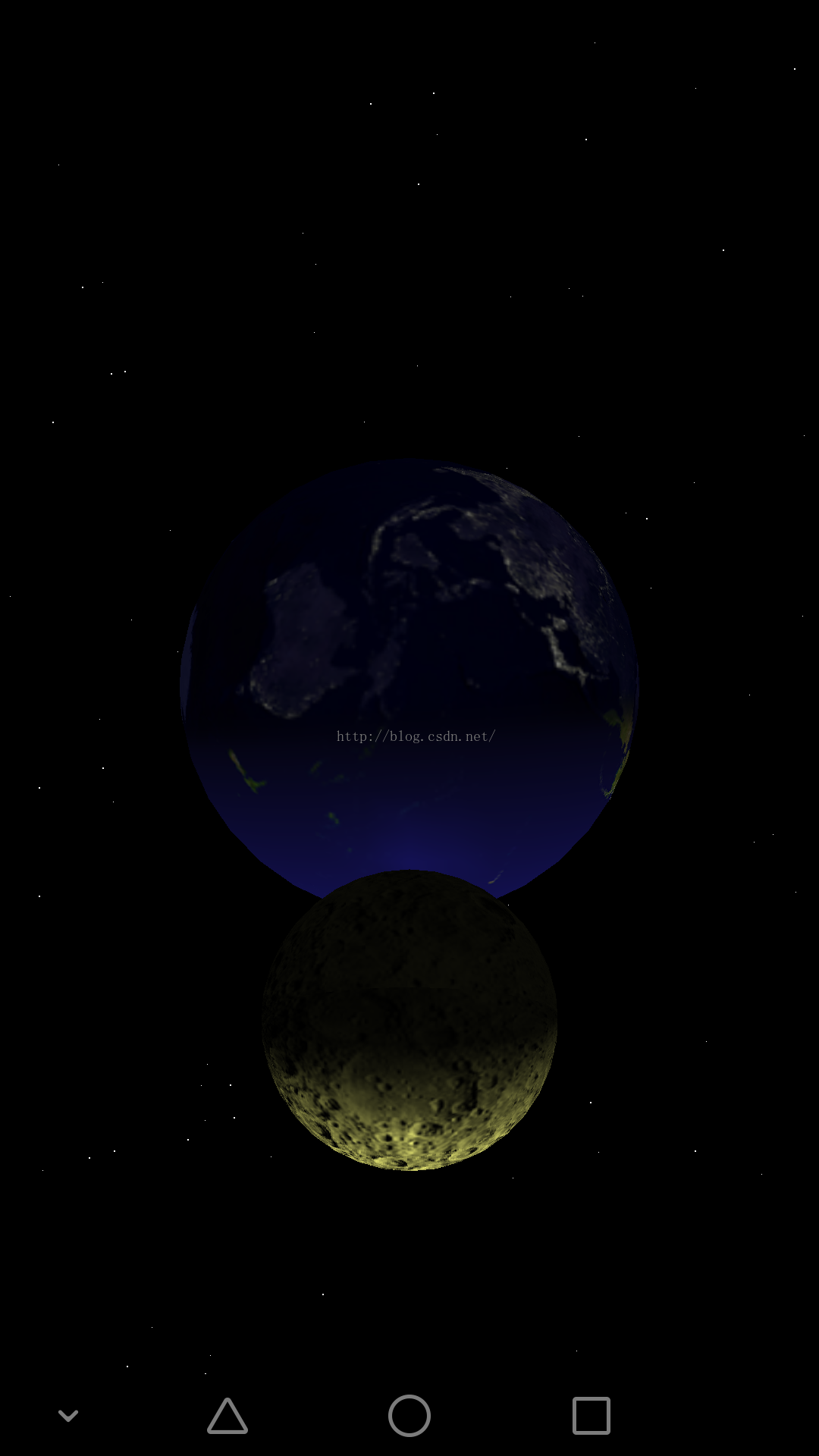 OpenGL ES 多重紋理與程序紋理實作
本範例展示如何使用 OpenGL ES 建立星空、地球與月球的 3D 場景,並透過多重紋理與程序紋理呈現更豐富的視覺效果。範例中包含矩陣管理、天球生成、地球晝夜紋理切換與
 深入解析 Android Fragment(下篇)
在上篇《深入淺析 Android Fragment(上篇)》中,我們介紹了 Fragment 的基本用法與各類 API。如果想更深入地掌握 Fragment,就接著往下看
 實作桌面浮動歌詞視窗:WindowManager 與漸層渲染
隨著手機螢幕越來越大,浮動視窗的應用也越來普遍:音樂播放器的桌面歌詞、內存清理的小火箭、螢幕錄影的浮動按鈕,背後都是同一套 WindowManager 機制。本文以桌面歌
 自訂 View 繪製多等級信號強度指示器
等級式狀態指示器在 Android 系統中隨處可見:手機右上角那個經典的電池圖示就是最典型的例子,電量不同會呈現不同的填滿比例,快沒電時有些機型還會閃爍提醒使用者充電。地