

編輯:關於 Android 程式設計
相比內存、CPU、功耗這些相對成熟的 Android 性能指標,「顯示性能」(也就是我們常掛在嘴邊的「流暢度」)本身就抽象得多。更麻煩的是,業界對它的測試與評估方式五花八門,進一步加大了理解成本。
隨手列幾個常見的:
FPS —— 相關資料:Android 性能測試之 fps 獲取
Aggregate frame stats(一系列指標)—— 相關資料:Testing Display Performance
Jankiness count / Max accumulated frames / Frame rate —— 相關資料:JankTestBase.java
SM / Skipped frames —— 相關資料:Android 應用性能評測調優
指標如此之多,難免讓人眼花。但其實只要依次回答三個「哲學問題」,一切就會豁然開朗:
· 你是誰——這些指標具體反映了什麼問題?
· 你從哪兒來——這些指標的數值是怎麼得到的?
· 你要到哪兒去——這些指標如何落地指導優化?
本文就按這三步依次展開。
脫離具體場景談指標毫無意義。所以我們必須先回到 Android 的圖像渲染流程。
(說明:本章只討論渲染流程中「哪個環節對應哪些指標」,指標的具體定義留到第二章。)
下圖是我結合源碼與官方文檔梳理出的幾種常見場景下的渲染流程:
PS 1:個人水平有限,理解有誤之處還望指正。
PS 2:本文主要討論的 Android 源碼版本為 Android 6.0。
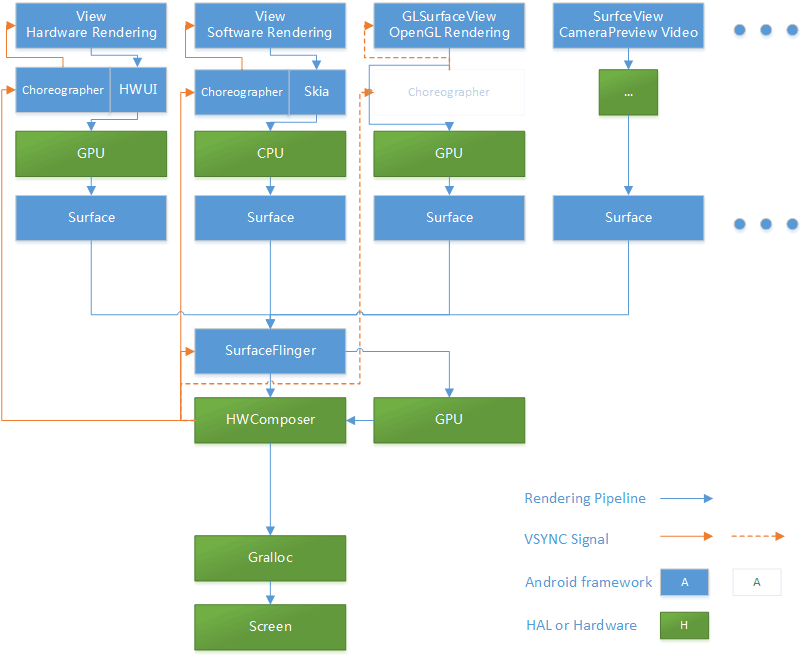
備註:基於 OpenGL 的應用可以使用 Choreographer 或 VSynC 進行驅動;不基於 OpenGL 的應用則主要依賴 VSynC 驅動。此外,SurfaceFlinger 合成時使用 HWC(Hardware Composer)進行硬件合成,剩餘部分則由 GPU 完成。GL 應用中,命令會先進入 RenderThread 的 drawFrame,再通過 queueBuffer 提交給 SurfaceFlinger;非 GL 應用則由 HWComposer 直接合成並提交到屏幕。Choreographer 是應用層繪制的節拍器。
基礎數據:SurfaceFlinger 的合成次數
指標意義:系統合成幀率 FPS
特別說明:
· SurfaceFlinger 僅在顯示區域內的 Surface 有內容更新提交時才會合成(上屏)。因此系統合成幀率低並不一定意味著顯示性能差,也可能只是當前沒有任何內容更新。
· 若顯示區域內某個待測 Surface 持續更新,SurfaceFlinger 的合成頻率在某種程度上能反映該 Surface 的顯示性能;但理論上並不嚴格——同一區域內若還存在其他 Surface,它們也會影響合成行為,從而干擾結果。
· 若某個 Surface 的合成不在 SurfaceFlinger 中進行(例如 Camera Preview),則該 Surface 的顯示性能無法用這類指標衡量。
基礎數據:繪制過程中每一幀的關鍵時間點(開始繪制、結束繪制等)
指標意義:
· 應用繪制幀率:Frame rate
· 應用繪制輪詢頻率:SM
· 應用繪制超時(跳幀)的次數:Aggregate frame stats、Jankiness count、Skipped frames
· 應用繪制超時(跳幀)的幅度:Aggregate frame stats、Max accumulated frames、Skipped frames
特別說明:
· 與 SurfaceFlinger 類似,Surface 也僅在有內容更新時才繪制,因此繪制頻率低不一定代表性能差。
· SM、Skipped frames 這類指標,基礎數據取自 Choreographer。若某些 Surface 的繪制不依賴 Choreographer,這些指標就無法衡量它們。
· Aggregate frame stats、Jankiness count、Max accumulated frames、Frame rate 這類指標,基礎數據只在硬件繪制(Hardware Rendering)過程中統計,屬於 HWUI 的功能,非硬件繪制的 Surface 自然無法使用。
按在渲染流程中的作用,各指標可分兩類:
系統層級:只有 FPS 一根獨苗,前提是 Surface 的合成需在 SurfaceFlinger 中進行。
應用層級:數量較多,內部還可再分兩類——
1)SM、Skipped frames:需要 Surface 依賴 Choreographer 繪制;
2)Aggregate frame stats、Jankiness count、Max accumulated frames、Frame rate:屬於 HWUI 功能,需要 Surface 由 HWUI 繪制。
在 Android 中,SurfaceFlinger 扮演所有 Surface 的管理者。應用對應的 Surface 更新後,絕大多數會在 SurfaceFlinger 中完成合並,最終才顯示到屏幕上。
SurfaceFlinger 同樣由 VSYNC 驅動,這也決定了每秒合成次數的上限是 60 次。當它接收到 Surface 更新通知時,會由 SurfaceFlinger::handleMessageRefresh 處理,內部包含重建可見區域、初始化、合成等步驟。我們主要關注 SurfaceFlinger::doComposition():
void SurfaceFlinger::handleMessageRefresh() {
    ...
    if (CC_UNLIKELY(mDropMissedFrames && frameMissed)) {
        // Latch buffers,但不提交給 HWC,然後安排下一次 vsync 喚醒
        preComposition();
        repaintEverything();
    } else {
        preComposition();
        rebuildLayerStacks();
        setUpHWComposer();
        doDebugFlashRegions();
        doComposition();  // 重點關注對象
        postComposition();
    }
    ...
}
在 doComposition 中,每完成一次 Surface 合成,都會調用 DisplayDevice::flip(),它會用變量 mPageFlipCount 統計合成次數——這就是統計 FPS 的核心原始數據。可以簡單理解為:SurfaceFlinger 一共向屏幕提交了多少幀。
void SurfaceFlinger::doComposition() {
    ATRACE_CALL();
    const bool repaintEverything = android_atomic_and(0, &mRepaintEverything);
    for (size_t dpy=0 ; dpy<mDisplays.size() ; dpy++) {
        const sp<DisplayDevice>& hw(mDisplays[dpy]);
        if (hw->isDisplayOn()) {
            // 把 dirty region 变换到該屏幕的坐標空間
            const Region dirtyRegion(hw->getDirtyRegion(repaintEverything));
            // 重繪 framebuffer(如需要)
            doDisplayComposition(hw, dirtyRegion);
            hw->dirtyRegion.clear();
            hw->flip(hw->swapRegion);  // 重點關注對象
            hw->swapRegion.clear();
        }
        // 通知硬件合成完成
        hw->compositionComplete();
    }
    postFramebuffer();
}
void DisplayDevice::flip(const Region& dirty) const {
mFlinger->getRenderEngine().checkErrors();
if (kEGLAndroidSwapRectangle) {
if (mFlags & SWAP_RECTANGLE) {
const Region newDirty(dirty.intersect(bounds()));
const Rect b(newDirty.getBounds());
eglSetSwapRectangleANDROID(mDisplay, mSurface, b.left, b.top, b.width(), b.height());
}
}
mPageFlipCount++;
}Android 還提供了獲取這個數據的便捷手段。執行:
service call SurfaceFlinger 1013
即可打印當前的 mPageFlipCount:
C:\Users\xiaosongluo>adb shell
shell@cancro:/ $ su
root@cancro:/ # service call SurfaceFlinger 1013
service call SurfaceFlinger 1013
Result: Parcel(00aea4f4 '....')
這條命令會讓 SurfaceFlinger 收到 1013 指令,從而輸出計數:
status_t SurfaceFlinger::onTransact(
        uint32_t code, const Parcel& data, Parcel* reply, uint32_t flags) {
    ...
    case 1013: {
        Mutex::Autolock _l(mStateLock);
        sp<const DisplayDevice> hw(getDefaultDisplayDevice());
        reply->writeInt32(hw->getPageFlipCount());
        return NO_ERROR;
    }
    ...
}
uint32_t DisplayDevice::getPageFlipCount() const {
return mPageFlipCount;
}依據定義逆推即可:在 t1 時刻獲取 mPageFlipCount 為 v1,在 t2 時刻獲取為 v2,則
FPS = (v2 - v1) / (t2 - t1);注意:mPageFlipCount 的原始輸出是 16 進制,計算前需要先做進制轉換。
請注意:FrameInfo 是 Android 6.0(具體是 Android M Preview)才引入 HWUI 模塊的統計功能。因此目前絕大多數系統上的大多數應用暫時無法獲取這項數據。不過 This Is The Future。
再來看 Google 那份「十全大補丸」《Testing Display Performance: Aggregate frame stats》。其中最值得關注的是這條命令:
adb shell dumpsys gfxinfo framestats
它能拿到每一幀繪制過程中每個關鍵節點的耗時,便於細緻分析潛在的性能問題:
>adb shell dumpsys gfxinfo <PACKAGE_NAME> framestats
0,27965466202353,27965466202353,27965449758000,27965461202353,27965467153286,
27965471442505,27965471925682,27965474025318,27965474588547,27965474860786,
27965475078599,27965479796151,27965480589068,0,27965482993342, ...
這些數據記錄在 FrameInfo 中,由 CanvasContext 在 doFrame() 時寫入。主要源碼如下:
// 源碼:FrameInfo.cpp
#include "FrameInfo.h"
#include <cstring>

namespace android {
namespace uirenderer {

const std::string FrameInfoNames[] = {
    "Flags",
    "IntendedVsync",
    "Vsync",
    "OldestInputEvent",
    "NewestInputEvent",
    "HandleInputStart",
    "AnimationStart",
    "PerformTraversalsStart",
    "DrawStart",
    "SyncQueued",
    "SyncStart",
    "IssueDrawCommandsStart",
    "SwapBuffers",
    "FrameCompleted",
};

void FrameInfo::importUiThreadInfo(int64_t* info) {
    memcpy(mFrameInfo, info, UI_THREAD_FRAME_INFO_SIZE * sizeof(int64_t));
}

} /* namespace uirenderer */
} /* namespace android */
// 源碼:CanvasContext.cpp
// 由 choreographer 調用,執行 RT 驅動的動畫
void CanvasContext::doFrame() {
if (CC_UNLIKELY(!mCanvas || mEglSurface == EGL_NO_SURFACE)) {
return;
}
ATRACE_CALL();
nsecs_t vsync = mRenderThread.timeLord().computeFrameTimeNanos();
int64_t frameInfo[UI_THREAD_FRAME_INFO_SIZE];
UiFrameInfoBuilder(frameInfo)
.addFlag(FrameInfoFlags::RTAnimation)
.setVsync(vsync, vsync);
TreeInfo info(TreeInfo::MODE_RT_ONLY, mRenderThread.renderState());
prepareTree(info, frameInfo, systemTime(CLOCK_MONOTONIC));
if (info.out.canDrawThisFrame) {
draw();
}
}
void CanvasContext::prepareTree(TreeInfo& info, int64_t* uiFrameInfo, int64_t syncQueued) {
...
mCurrentFrameInfo->importUiThreadInfo(uiFrameInfo);
...
}先說明:Aggregate frame stats 不是單一指標,而是一組指標的集合。看一個實際輸出:
Stats since: 752958278148ns
Total frames rendered: 82189
Janky frames: 35335 (42.99%)
90th percentile: 34ms
95th percentile: 42ms
99th percentile: 69ms
Number Missed Vsync: 4706
Number High input latency: 142
Number Slow UI thread: 17270
Number Slow bitmap uploads: 1542
Number Slow draw: 23342
實現可參考源碼 GfxMonitorImpl.java。在 Android M 及以上系統上,獲取十分方便(事實上也只有這些系統能拿到),只需:
adb shell dumpsys gfxinfo
需要說明:這三個指標與 Aggregate frame stats 的基礎數據並不一致,它們來源於 gfxinfo(Profile data in ms)。
只是在 Android M 中,gfxinfo(Profile data in ms) 的數值來源於 FrameInfo(詳見源碼 FrameInfoVisualizer)。而在更早的系統上,這個數據同樣可以獲取。
特別要注意:gfxinfo(Profile data in ms) 只保存 Surface 最近渲染的 128 幀信息。因此這三個指標也只是針對這 128 幀計算出的結果:
· Jankiness count:根據相鄰兩幀繪制時間的差值,「估算」是否存在跳幀並統計次數;
· Max accumulated frames:根據相鄰兩幀繪制時間的差值,「估算」這 128 幀過程中可能形成的最大連續跳幀數;
· Frame rate:計算所得的平均繪制幀率。
對計算過程有興趣的,可參考源碼 JankTestBase。
先說一句有點繞口的話:Choreographer 是依據 Choreographer 繪制的 Surface 在 UI 繪制過程中最核心的機制。
它的工作機制是:使用者先通過 postCallback 在 Choreographer 中註冊自己的回調函數,按優先級分三類:
· CALLBACK_INPUT:優先級最高,與輸入事件處理相關;
· CALLBACK_ANIMATION:其次,與動畫處理相關;
· CALLBACK_TRAVERSAL:最低,與 UI 控件繪制相關。
當 Choreographer 收到 VSYNC 信號時,會調用 doFrame 依次回調上述接口,完成渲染。
那麼顯然,Choreographer 的執行效率(次數、頻率)就是我們需要的顯示性能數據。而這些基礎數據,Choreographer 自身也做了記錄:
// 設定跳幀告警閾值,跳幀意味著卡頓
private static final int SKIPPED_FRAME_WARNING_LIMIT =
        SystemProperties.getInt("debug.choreographer.skipwarning", 30);

void doFrame(long frameTimeNanos, int frame) {
    ...
    long intendedFrameTimeNanos = frameTimeNanos;
    startNanos = System.nanoTime();
    final long jitterNanos = startNanos - frameTimeNanos;
    if (jitterNanos >= mFrameIntervalNanos) {
        final long skippedFrames = jitterNanos / mFrameIntervalNanos;
        if (skippedFrames >= SKIPPED_FRAME_WARNING_LIMIT) {
            Log.i(TAG, "Skipped " + skippedFrames + " frames! "
                    + "The application may be doing too much work on its main thread.");
        }
        final long lastFrameOffset = jitterNanos % mFrameIntervalNanos;
        if (DEBUG_JANK) {
            Log.d(TAG, "Missed vsync by " + (jitterNanos * 0.000001f) + " ms "
                    + "which is more than the frame interval of "
                    + (mFrameIntervalNanos * 0.000001f) + " ms! "
                    + "Skipping " + skippedFrames + " frames and setting frame "
                    + "time to " + (lastFrameOffset * 0.000001f) + " ms in the past.");
        }
        frameTimeNanos = startNanos - lastFrameOffset;
    }
    ...
}
獲取這些數據有三種途徑,各有取捨。
缺點:需要系統授權「Adb Root」權限以修改系統屬性;對丟幀信息只能事後統計分析,無法實時處理。
優點:設置完成後,可獲取系統中所有應用各自的繪制丟幀情況(丟幀發生的時間與連續丟幀數量)。
仔細看代碼就會發現,Choreographer 源碼本身就自帶輸出:
if (skippedFrames >= SKIPPED_FRAME_WARNING_LIMIT) {
    Log.i(TAG, "Skipped " + skippedFrames + " frames! "
            + "The application may be doing too much work on its main thread.");
}
唯一阻礙我們拿到數據的是:只有 skippedFrames 大於閾值才會輸出告警。而閾值由系統參數 debug.choreographer.skipwarning 決定。
注意:初始條件下系統中並不存在
debug.choreographer.skipwarning,因此閾值取默認值 30。所以正常情況下,我們幾乎看不到這條 Log。
把它改成 1,Logcat 就會打印每一次丟幀。需要特別說明的是:給 SKIPPED_FRAME_WARNING_LIMIT 賦值的代碼由 Zygote 在系統啟動階段加載,其他應用都是拷貝復用 Zygote 中的設定,因此修改系統屬性後需要重啟 Zygote 才能生效:
setprop debug.choreographer.skipwarning 1
setprop ctl.restart surfaceflinger;
setprop ctl.restart zygote
設置完成後,我們可以直接從 Logcat 得到系統中所有應用的繪制丟幀信息,包括丟幀時間與連續丟幀數量。不過由於 Logcat 的滯後性,這些信息幾乎只能用於測試後的統計分析,無法實時處理。
缺點:需要把測試代碼與待測應用打包在一起,因此理論上僅能測試自己開發的應用。
優點:可以對丟幀信息進行實時處理。
先看一下 Choreographer.FrameCallback 的定義:
Implement this interface to receive a callback when a new display frame is being rendered. The callback is invoked on the Looper thread to which the Choreographer is attached.
通過這個接口,我們可以在每一幀被渲染時記錄它的開始時間。這樣在下一幀處理時,既能判斷上一幀是否掉幀,而且整個過程是實時的——這意味著我們可以在卡頓發生的當下就抓取調用棧,對定位性能缺陷幫助極大。
缺點:需要通過注入程序為指定應用注入測試代碼,因此需要系統為注入程序授權「應用 Root」權限。
優點:與方案二一致。
這個方案可以理解為:用注入的方式實現與方案二相同的目的。兩者的差別主要在實現手段。
注入的對象是 Choreographer,所以理論上任何第三方應用都能被注入。但隨著 Android 對「應用 Root」權限的管理越來越嚴,這個方案的可用范圍正在不斷縮小。
顧名思義,SM 類似於 FPS,用來衡量應用平均每秒執行 doFrame() 的次數,也就是 Surface 的渲染輪詢次數。
對於Logcat 方案,只需統計測試過程中目標進程一共掉了多少幀。由於絕大多數應用在沒有丟幀時會針對每一次 VSYNC 執行一次 doFrame(),而 VSYNC 通常每秒觸發 60 次,因此可以反推:
SM = (60 * totalSeconds - totalSkippedFrames) / totalSeconds;對於方案二與方案三,則需要在代碼中自行統計輸出(可設計為實時,也可設計為測試結束後統一計算)。
這個指標指的是丟幀發生時的丟幀幀數。
對於Logcat 方案,數值直接在 Logcat 中輸出,並帶有時間信息:
04-18 16:31:24.957 I/Choreographer(24164): Skipped 4 frames! The application may be doing too much work on its main thread.
04-18 16:31:25.009 I/Choreographer(24164): Skipped 2 frames! The application may be doing too much work on its main thread.對於方案二與方案三,可以很方便地通過計算前後兩幀開始渲染的時間差得到這一數值,而且同樣可以設計為實時計算。
分析完一圈會發現,指標名目繁多,但本質不同的其實很少:
系統層面:
· 合成(上屏)幀率:FPS
應用層面:
· 跳幀次數:Aggregate frame stats、Jankiness count、Skipped frames
· 跳幀幅度:Aggregate frame stats、Max accumulated frames、Skipped frames
· 繪制幀率:Frame rate
· 繪制輪詢頻率:SM
更重要的是,我們已經知道每個指標都有各自的優勢與短板,這從根本上決定了它們適用於不同場景。
指標的用法也是多種多樣。為方便討論,我們從日常監控、缺陷定位、數據上報三個維度來看。
FPS:數據形式最直觀(它是最早的顯示性能指標,多個平台都有類似定義),且對系統平台要求最低(API level 1)。遊戲、視頻等連續繪制的應用可以考慮選用,但不適用於絕大多數非連續繪制的應用。
SM:數據形式與 FPS 類似,可以很好地彌補 FPS 無法準確刻畫非連續繪制應用的缺陷。
Aggregate frame stats:除了對系統平台要求較高,它的采集方式最簡單(系統自帶功能)。
Skipped frames:與 Aggregate frame stats 類似,信息量相對少一些,但適用范圍更廣。
特別說明:Jankiness count、Max accumulated frames、Frame rate 只統計 128 幀的信息(約 2~3 秒),而且前兩者對掉幀情況的計算並非精確值,因此都不太適合用於日常監控。
Skipped frames:基於 Choreographer.FrameCallback 方案實現的 Skipped frames 指標,可以在卡頓出現的時刻抓取應用堆棧信息,能在一定程度上完成缺陷定位。
特別說明:
1. FrameInfo 相關指標無法直接定位缺陷,但 FrameInfo 中包含大量詳盡的繪制基礎數據,對定位仍有很大幫助;
2. 關於連續掉幀閾值的選取,可參考維基百科提到的幾個重要幀率數值:
· 12 fps:由於人類眼睛的特殊生理結構,畫面幀率高於約每秒 10-12 幀時就會被認為是連貫的
· 24 fps:有聲電影的拍攝及播放幀率,對一般人而言已算可接受
· 30 fps:早期高動態電子遊戲,幀率低於每秒 30 幀就會顯得不連貫,這是因為缺少動態模糊降低了流暢度
· 60 fps:實際體驗中,60 幀相比 30 幀有更好的感受以上各數據分別對應約:0 幀、1 幀、2.5 幀、5 幀。
Aggregate frame stats:除了對系統平台要求較高,它的采集方式最簡單(系統自帶),數據也比較清晰,基於這類指標實現性能數據上報特別方便。
Skipped frames:基於 Choreographer.FrameCallback 方案實現時,采集方式簡單,無論是基礎性能數據上報還是卡頓數據上報都很方便。
發現了嗎?Skipped frames 的用處非常大。而且通讀全篇你會發現,Aggregate frame stats、Jankiness count、Max accumulated frames 這些指標也都提供了類似的能力。
寫到這裡本文主體內容應該結束了,但不做個横向對比,總覺得少了點什麼。
友情提示:下述內容相對主觀,建議各位讀者依據項目情況自行選擇。
FPS|系統合成幀率|SurfaceFlinger|adb shell|無限制|略|監控
Aggregate frame stats|應用跳幀次數、幅度|FrameInfo|adb shell|最低 23|HW Rendering|監控 / 上報
Jankiness count|(估算)應用跳幀次數|FrameInfo(128 幀)|adb shell|無限制|HW Rendering|定位
Max accumulated frames|(估算)應用跳幀幅度|FrameInfo(128 幀)|adb shell|無限制|HW Rendering|定位
Frame rate|應用繪制幀率|FrameInfo(128 幀)|adb shell|無限制|HW Rendering|定位
SM|應用繪制輪詢頻率|Choreographer|多種方式|最低 16|SW/HW Rendering 及部分 OpenGL Rendering|監控
Skipped frames|應用跳幀次數、幅度|Choreographer|多種方式|最低 16|SW/HW Rendering 及部分 OpenGL Rendering|監控 / 定位 / 上報
回到最初的那個問題:當我們談論「流暢度」時,究竟在談論什麼?
答案取決於你在哪個層級、用哪個指標、面對什麼樣的應用。不存在一個萬能的流暢度指標——FPS 直觀但對非連續繪制場景失真,FrameInfo 系指標精細但受系統版本與渲染方式限制,Choreographer 系指標兼顧實時性與可得性但依賴繪制路徑。
所以真正的實踐建議是:日常監控用 SM 或 Skipped frames 打底,需要精細分析時上 FrameInfo,定位問題時抓 Choreographer 實時棧。把指標放回渲染流程中理解,而不是背下一堆縮寫——這才是讀完這篇之後最該帶走的東西。
 微信發不出語音怎麼辦?從網路到快取資料的排查順序
微信最常用的功能就是語音,一旦發不出去,整個溝通就卡住。這個問題看起來嚴重,但多數情況可以用幾個步驟自己解決。先排除最常見的原因語音傳送失敗,多半來自網路問題:訊號不穩、
 AndroidStudio 如何使用 aar 詳解
在 Android 開發中,aar 是一種常見的依賴打包格式。本文詳細介紹 aar 的概念、獲取方式以及如何在項目中使用。 一、簡介 aar 是一種類似於 jar 的文件
 Android 實現 QQ 列表式分類懸浮提示
先看看要實現的效果: 這種效果的核心是自定義一個 ExpandableListView,給它設置一個指示布局,並在滑動過程中實時監聽當前應該懸浮顯示的分類。今天抽空整理
 Android 為 EditText 的 drawableRight 加上點擊事件
在輸入框右側放一個「清除」或「搜尋」小圖示是很常見的設計,但官方 API 並沒有提供直接監聽 compound drawable 點擊的方法。實務上的解法是攔截 onTo