

編輯:關於 Android 程式設計
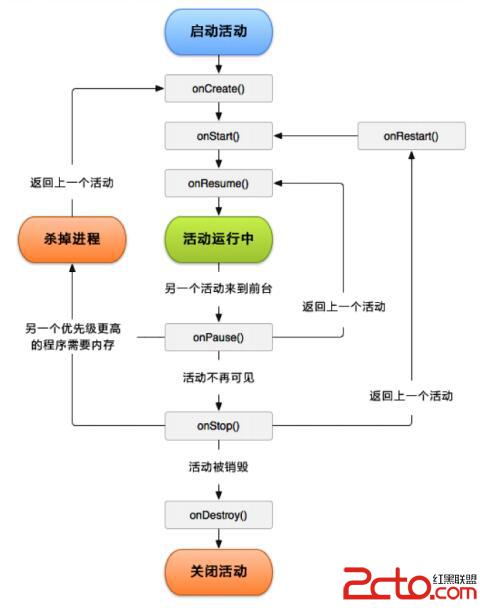
想學好 Android 開發,就必須理解軟件的生命週期,搞明白一個 Activity 的創建、啟動、暫停、停止、重啟與銷毀過程,知道各階段會調用哪些函數來處理不同情況。這裡我們就來好好聊聊 Activity 的生命週期。
Android 中的活動是層疊的。每啟動一個新活動,它就會覆蓋在原活動之上,而點擊 Back 鍵會銷毀最上面的活動,下面的活動便會重新顯示出來。
實際上,Android 是用「任務」來管理活動的:一個任務就是一組存放在棧裡的活動集合,這個棧也被稱作活動棧。棧是一種後進先出的數據結構。默認情況下,每當我們啟動一個新活動,它就會入棧並處於棧頂;每當我們按 Back 鍵或調用 finish() 銷毀一個活動時,棧頂的活動會出棧,前一個入棧的活動重新回到棧頂。系統總是顯示棧頂的活動給用戶。
每個活動在其生命週期中最多可能有四種狀態。
運行狀態
當一個活動位於活動棧的棧頂時,就處於運行狀態。系統最不願意回收的就是運行狀態的活動,因為這會帶來非常差的用戶體驗。
暫停狀態
當一個活動不再處於棧頂,但仍然可見時,就進入暫停狀態。你可能會疑惑:既然不在棧頂了,怎麼還會可見?這是因為並非每個活動都占滿整個屏幕,比如對話框形式的活動只占用屏幕中間的一部分。處於暫停狀態的活動仍然完全存活,系統也不願意回收它(回收可見的東西都會對用戶體驗造成不良影響),只有在內存極低的情況下才會考慮回收。
停止狀態
當一個活動不再處於棧頂,且完全不可見時,就進入停止狀態。系統仍會為它保存相應的狀態和成員變量,但這並不完全可靠——當別處需要內存時,停止狀態的活動有可能被系統回收。
銷毀狀態
當一個活動從活動棧中移除後,就變成銷毀狀態。系統最傾向於回收這種狀態的活動,以保證手機內存充足。
Activity 類中定義了七個回調方法,覆蓋了活動生命週期的每一個環節,下面一一介紹。
1. onCreate()
這個方法你已經見過很多次,每個活動我們都重寫了它,它在活動第一次被創建時調用。應該在此完成初始化操作,比如加載布局、綁定事件等。
2. onStart()
在活動由不可見變為可見時調用。
3. onResume()
在活動準備好和用戶交互時調用。此時活動一定位於棧頂,並處於運行狀態。
4. onPause()
在系統準備去啟動或恢復另一個活動時調用。通常在此釋放一些消耗 CPU 的資源、保存關鍵數據,但這個方法的執行一定要快,否則會影響新棧頂活動的使用。
5. onStop()
在活動完全不可見時調用。它和 onPause() 的主要區別在於:如果啟動的新活動是一個對話框式的活動,那麼 onPause() 會執行,而 onStop() 並不會執行。
6. onDestroy()
在活動被銷毀之前調用,之後活動狀態將變為銷毀狀態。
7. onRestart()
在活動由停止狀態變為運行狀態之前調用,也就是活動被重新啟動了。
以上七個方法中,除了 onRestart(),其他都是兩兩相對的,於是又可將活動分為三種生存期。
1. 完整生存期
活動在 onCreate() 和 onDestroy() 之間所經歷的,就是完整生存期。一般 onCreate() 完成初始化,onDestroy() 完成內存釋放。
2. 可見生存期
活動在 onStart() 和 onStop() 之間所經歷的,就是可見生存期。期間活動對用戶總是可見的,即使可能無法交互。可以在 onStart() 加載資源、在 onStop() 釋放資源,保證停止狀態的活動不會占用過多內存。
3. 前台生存期
活動在 onResume() 和 onPause() 之間所經歷的,就是前台生存期。期間活動總是處於運行狀態,可以與用戶交互,這也是我們平時接觸最多的狀態。
講了這麼多理論,也是時候實戰一下了。下面我們通過一個實例,讓你更直觀地體驗活動的生命週期。
這次我們新建一個 ActivityLifeCycleTest 項目,允許 ADT 自動創建活動,活動名和布局名都用默認值。這樣主活動就建好了,我們還需要再創建兩個子活動 NormalActivity 和 DialogActivity。
新建 normal_layout.xml,代碼如下:
 <LinearLayout android:layout_height="match_parent" android:layout_width="match_parent" android:orientation="vertical" xmlns:android="https://schemas.android.com/apk/res/android">
 <TextView android:layout_height="wrap_content" android:layout_width="match_parent" android:text="This is a normal activity">
 </TextView>
</LinearLayout>
同樣方法再新建 dialog_layout.xml,代碼如下:
 <LinearLayout android:layout_height="match_parent" android:layout_width="match_parent" android:orientation="vertical" xmlns:android="https://schemas.android.com/apk/res/android">
 <TextView android:layout_height="wrap_content" android:layout_width="match_parent" android:text="This is a dialog activity">
 </TextView>
</LinearLayout>
兩個布局幾乎沒差別,只是文字不同。接著新建 NormalActivity 繼承自 Activity:
 public class NormalActivity extends Activity {
 @Override protected void onCreate(Bundle savedInstanceState) {
 super.onCreate(savedInstanceState);
 requestWindowFeature(Window.FEATURE_NO_TITLE);
 setContentView(R.layout.normal_layout);
 }
}
同樣方法再新建 DialogActivity 繼承自 Activity:
 public class DialogActivity extends Activity {
 @Override protected void onCreate(Bundle savedInstanceState) {
 super.onCreate(savedInstanceState);
 requestWindowFeature(Window.FEATURE_NO_TITLE);
 setContentView(R.layout.dialog_layout);
 }
}
從名字就能看出,一個是普通活動,一個是對話框式活動。但現在兩者代碼幾乎一樣,哪裡體現出「對話框式」呢?別急,馬上就設置。在 AndroidManifest.xml 中為兩個活動注冊,DialogActivity 的注冊代碼有些不同,它用了 android:theme 屬性,這裡 @android:style/Theme.Dialog 讓 DialogActivity 使用對話框式的主題。接著修改 activity_main.xml:
 <LinearLayout xmlns:android="https://schemas.android.com/apk/res/android"
 android:layout_height="match_parent" android:layout_width="match_parent" android:orientation="vertical">
 <Button android:id="@+id/start_normal_activity" android:layout_height="wrap_content" android:layout_width="match_parent" android:text="Start NormalActivity">
 </Button>
 <Button android:id="@+id/start_dialog_activity" android:layout_height="wrap_content" android:layout_width="match_parent" android:text="Start DialogActivity">
 </Button>
</LinearLayout>
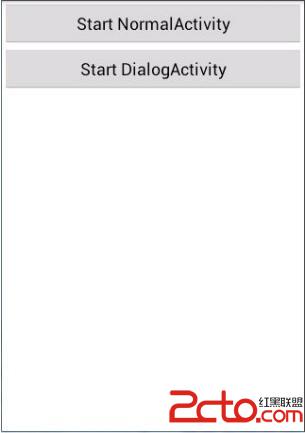
我們替換掉自動生成的代碼,仍用熟悉的 LinearLayout,加入兩個按鈕,分別用於啟動 NormalActivity 和 DialogActivity。最後修改 MainActivity:
 public class MainActivity extends Activity {
 public static final String TAG = "MainActivity";
 @Override protected void onCreate(Bundle savedInstanceState) {
 super.onCreate(savedInstanceState);
 Log.d(TAG, "onCreate");
 requestWindowFeature(Window.FEATURE_NO_TITLE);
 setContentView(R.layout.activity_main);
 Button startNormalActivity = (Button) findViewById(R.id.start_normal_activity);
 Button startDialogActivity = (Button) findViewById(R.id.start_dialog_activity);
 startNormalActivity.setOnClickListener(new OnClickListener() {
 @Override public void onClick(View v) {
 Intent intent = new Intent(MainActivity.this, NormalActivity.class);
 startActivity(intent);
 }
 });
 startDialogActivity.setOnClickListener(new OnClickListener() {
 @Override public void onClick(View v) {
 Intent intent = new Intent(MainActivity.this, DialogActivity.class);
 startActivity(intent);
 }
 });
 }
 @Override protected void onStart() { super.onStart(); Log.d(TAG, "onStart"); }
 @Override protected void onResume() { super.onResume(); Log.d(TAG, "onResume"); }
 @Override protected void onPause() { super.onPause(); Log.d(TAG, "onPause"); }
 @Override protected void onStop() { super.onStop(); Log.d(TAG, "onStop"); }
 @Override protected void onDestroy() { super.onDestroy(); Log.d(TAG, "onDestroy"); }
 @Override protected void onRestart() { super.onRestart(); Log.d(TAG, "onRestart"); }
}
在 onCreate() 中為兩個按鈕注冊點擊事件,然後在七個回調方法裡各打印一句話,這樣就能通過觀察日誌更直觀地理解活動的生命週期。
現在運行程序,效果如下圖:
前面說過,活動進入停止狀態後有可能被系統回收。想象一下:應用中有一個活動 A,用戶在 A 的基礎上啟動了 B,A 進入停止狀態,此時系統內存不足把 A 回收了,然後用戶按 Back 返回 A,會怎樣呢?其實還是會正常顯示 A,只不過這時不會執行 onRestart(),而是重新執行 A 的 onCreate(),因為 A 被重新創建了一次。看上去一切正常,但別忽略了一個重要問題:A 中可能存在臨時數據和狀態。打個比方,MainActivity 裡有一個文本輸入框,你輸入了一段文字,然後啟動 NormalActivity,這時 MainActivity 因內存不足被回收,過一會你按 Back 回到 MainActivity,會發現剛才輸入的文字全沒了,因為它被重新創建了。
這種情況會嚴重影響用戶體驗,必須想辦法解決。查閱文檔可知,Activity 還提供了一個 onSaveInstanceState() 回調方法,它保證一定在活動被回收之前調用,因此可以用它來保存臨時數據。該方法攜帶一個 Bundle 參數,Bundle 提供了一系列保存數據的方法,比如 putString() 保存字符串、putInt() 保存整型,每個保存方法傳兩個參數:第一個是鍵(用於取值),第二個是要保存的內容。
在 MainActivity 中添加以下代碼即可保存臨時數據:
 @Override protected void onSaveInstanceState(Bundle outState) {
 super.onSaveInstanceState(outState);
 String tempData = "Something you just typed";
 outState.putString("data_key", tempData);
}
數據保存好了,那在哪裡恢復呢?細心的你也許早就發現,我們一直用的 onCreate() 也有一個 Bundle 參數。這個參數一般情況下是 null,但如果活動被回收前通過 onSaveInstanceState() 保存過數據,它就會帶有之前保存的全部數據,只需用相應的取值方法取出即可。
修改 MainActivity 的 onCreate():
 @Override protected void onCreate(Bundle savedInstanceState) {
 super.onCreate(savedInstanceState);
 Log.d(TAG, "onCreate");
 requestWindowFeature(Window.FEATURE_NO_TITLE);
 setContentView(R.layout.activity_main);
 if (savedInstanceState != null) {
 String tempData = savedInstanceState.getString("data_key");
 Log.d(TAG, tempData);
 }
 ……
}
取出值後再做相應的恢復操作即可,比如把文本重新賦值到輸入框上,這裡我們只是簡單打印一下。
不知你有沒有察覺,用 Bundle 保存和取出數據是不是有點似曾相識?沒錯,用 Intent 傳遞數據時也是類似的方法。順帶一提,Intent 還可以結合 Bundle 傳遞數據:先把要傳的數據存進 Bundle,再把 Bundle 放進 Intent,到了目標活動後先從 Intent 取出 Bundle,再從 Bundle 中逐一取出數據。
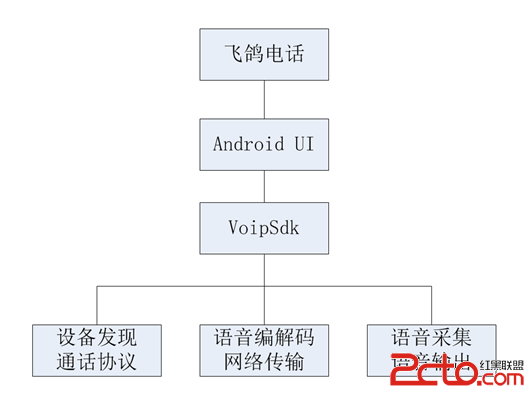 PigeonCall 手機網絡電話 App 的整體架構剖析
1. 概述 PigeonCall(中文名「飛鴿電話」)是一款運行於 Android 平台的 VoIP 網絡電話應用,工作範圍限定在局域網內,可與同網段中安裝了本應用的其他
 Android 圖像處理:底片(濾鏡)效果的實現原理
底片效果是如何實現的?我們先來看代碼。 // 底片 public static Bitmap Negative(Bitmap bm) { int Width
 深入透徹理解 Android Activity 橫豎屏切換的生命周期
開發中經常需要處理橫豎屏切換,而想妥善處理,就得先摸清切換時的生命周期變化。 兩個關鍵方法 Activity 橫豎屏切換時會回調兩個方法,可視為生命周期的一部分: on
 ViewPager 與 Fragment 結合常見問題解析
ViewPager 與 Fragment 的協作方式 ViewPager 常用於左右滑動切換頁面。與 ListView 類似,它也需要 Adapter 提供頁面內容。若每