

編輯:關於 Android 程式設計
「點一下螢幕,角色就跑過去並轉向面對你」——這是許多入門遊戲的第一個互動。Cocos2D 的 ClickAndMoveTest 範例正是示範這個經典效果,同時也帶出了觸摸事件、動作(Action)與進度條的綜合運用。本文逐一拆解其實作。
ClickAndMoveTest 的啟動流程並不複雜:隱藏標題、設定全螢幕與螢幕常亮,建立 CCGLSurfaceView 並交給 CCDirector 調度,設定橫向顯示與 FPS,最後把一個 MainLayer 加入場景並啟動。這裡還額外把 Activity 自身存進靜態變數 app,方便其他位置取得 instance。
主圖層在建立時完成幾件事:
setIsTouchEnabled(true))。CCJumpTo 跳躍動作作為開場。CCProgressTimer 進度條,設定為垂直類型(kCCProgressTimerTypeVerticalBarTB),初始百分比 50%。真正的互動邏輯集中在 ccTouchesBegan 裡。當使用者觸摸螢幕時,程式會:
convertToGL)。stopAllActions(),中止它正在進行的所有動作。CCMoveTo 讓精靈在一秒內移動到點擊位置。CGPoint.ccpCalcRotate 計算出精靈目前位置與目標位置之間的夾角,再用 CRotateTo 讓精靈旋轉到正確朝向。@Override
public boolean ccTouchesBegan(MotionEvent event) {
// 把觸點轉為 GL 座標
CGPoint convertedLocation = CCDirector.sharedDirector()
.convertToGL(CGPoint.make(event.getX(), event.getY()));
// 取得目標精靈,先停止既有動作
CCNode s = getChildByTag(kTagSprite);
s.stopAllActions();
// 移動到點擊位置
s.runAction(CCMoveTo.action(1.0f, convertedLocation));
// 計算並旋轉到目標朝向
CGPoint pnt = s.getPosition();
float at = CGPoint.ccpCalcRotate(pnt, convertedLocation);
s.runAction(CCRotateTo.action(1, at));
// 推進進度條
progressTimer.setPercentage(10.0f + progressTimer.getPercentage());
return CCTouchDispatcher.kEventHandled;
}
這個看似簡單的範例,其實涵蓋了 Cocos2D 互動開發的三個核心要素:座標系轉換、動作系統(移動與旋轉),以及觸摸事件的分發與回應。理解它之後,你就能動手打造自己的「點擊移動」角色控制了。
 Android 學習筆記(一):系統架構概覽與 Hello World 項目實踐
一、Android 系統架構分層 Linux 內核層。Android 基於 Linux 2.6 內核,這一層為設備硬件提供底層驅動支持,包括顯示驅動、音頻驅動、攝像頭驅動
 Android 自訂帶有清除按鈕的 EditText
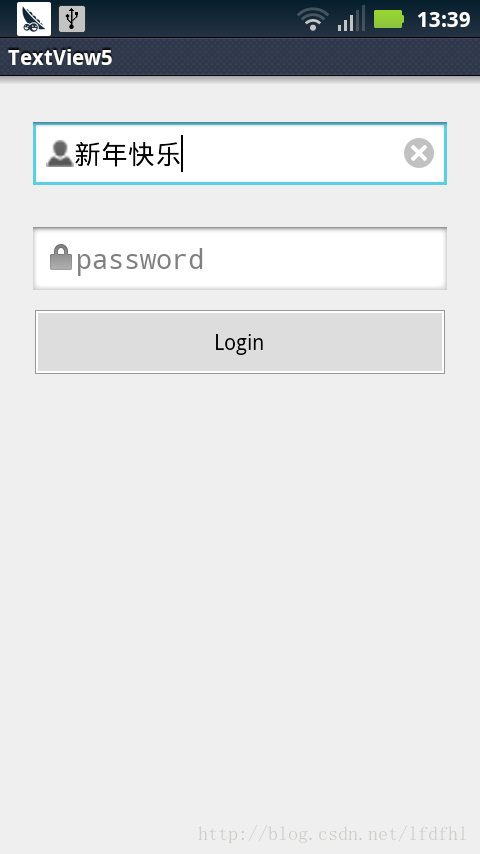
在表單輸入中,使用者常需要快速清空已輸入的內容。若能在 EditText 右側顯示清除按鈕,會讓操作更直覺。本文說明如何自訂一個具備清除功能的 EditText。 基本
 Android 入門:AlertDialog 的兩種形態實例分析
本文談 AlertDialog,這是開發中最常遇到的對話框。要特別注意的是,它和 Win32 開發裡的 Dialog 概念不同——AlertDialog 是非阻塞的,彈出
 Android Studio 搭配 Git 實作教學:從首次上傳到衝突合併
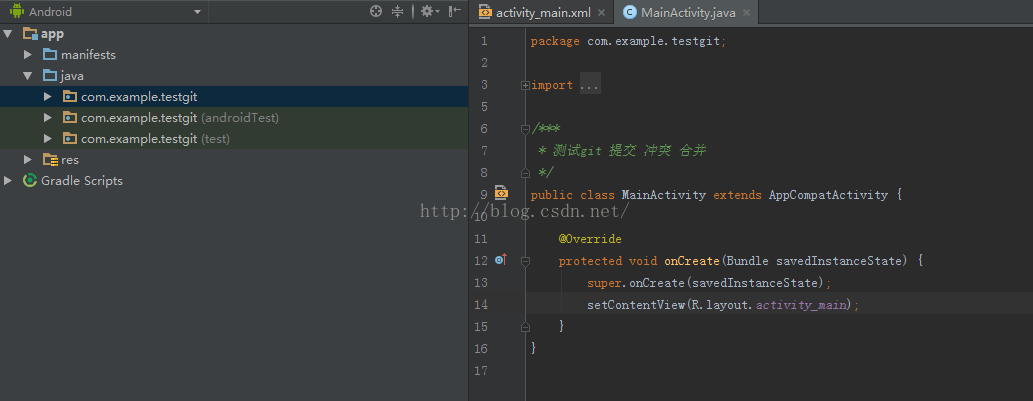
一、把專案推上 GitHub 先準備一個 GitHub 帳號,然後在 Android Studio 建立一個新專案(這裡取名 TestGit)。 接著把專案分享到 Gi