

編輯:關於 Android 程式設計
軟鍵盤看似單純,實際上在橫屏、不同版面結構下會衍生出一堆版面問題。以下把常見狀況與對應解法整理成清單。
橫向開啟時點擊輸入框會跳出佔滿整個畫面的全屏輸入模式。在 EditText、SearchView 等輸入控制項加上:
android:imeOptions="flagNoExtractUi"
情況一:輸入框位於畫面中下方,鍵盤會直接遮住它。在 Manifest 中對該 Activity 設定:
android:windowSoftInputMode="adjustResize"
這樣主視窗會自動縮小,為鍵盤讓出空間。
情況二:輸入框位置偏上,一般不會被遮住;但如果版面在縱向使用 layout_weight 分配高度,鍵盤壓縮整個 window 時反而會把輸入框擠變形。改用:
android:windowSoftInputMode="adjustPan"
這時系統不壓縮視窗,只是把內容整體上推、遮住底部一部分,輸入框就不會被壓扁了。
Activity 一啟動就有控制項取得焦點,鍵盤會自動跳出。若不希望如此,可以讓某個不重要的控制項先取得焦點(例如在根版面加上 android:focusable="true" 與 android:focusableInTouchMode="true"),等到真正需要時再讓 EditText 取回焦點。
if (getWindow().getAttributes().softInputMode
        == WindowManager.LayoutParams.SOFT_INPUT_STATE_VISIBLE)
getWindow().setSoftInputMode(WindowManager.LayoutParams.SOFT_INPUT_STATE_HIDDEN);
若要在任意位置強制收起鍵盤,用 InputMethodManager 更可靠:
InputMethodManager imm = (InputMethodManager) getSystemService(INPUT_METHOD_SERVICE);
imm.hideSoftInputFromWindow(getCurrentFocus().getWindowToken(),
        InputMethodManager.HIDE_NOT_ALWAYS);
((InputMethodManager) getSystemService(INPUT_METHOD_SERVICE))
        .toggleSoftInput(0, InputMethodManager.HIDE_NOT_ALWAYS);
adjustResize 並把表單包在 ScrollView 裡,這是相容性最好的組合。adjustResize 容易造成比例錯亂,改用 adjustPan 較穩妥。adjustNothing 並自行處理捲動,效果最自然。WindowInsetsAnimationCompat,舊版本則需透過版面 globalLayout 的變化間接推算。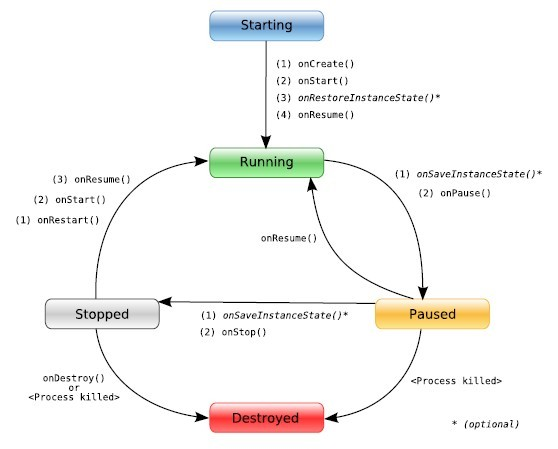 Android 新手必修:Activity 四大狀態與生命週期一次講透
前陣子一直在啃 Android 的基礎知識,興趣班的課程講得太抽象,聽到後面實在跟不上,乾脆自己找資料把 Activity 這個最核心的元件整理成一篇筆記,於是有了下面這
 Android Studio 開發環境完全上手:從安裝配置到 Gradle 與多渠道打包
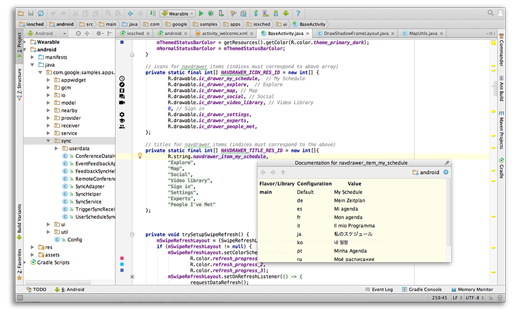
自 2013 年 Google 推出 Android Studio 以來,它就一直是 Android 開發者的主力工具。本書所有案例也都建立在它之上。說起血統,Andro
 Android 開發筆記:Gallery 與 GridView 詳解
Gallery 與 GridView 是 Android 早期最常見的兩種圖片瀏覽容器,一個橫向滾動、一個網格排列。本文整理兩者的常用屬性與實作範例。 一、Galler
 Android 的 SeekBar 與 RatingBar 使用詳解
SeekBar 簡介 SeekBar 允許用戶拖動以進行調節,常用於音量、亮度等場景。通過 android:thumb 可以設置表示拖動滑塊的 drawable;通過 s