

編輯:關於 Android 程式設計
為 APK 開啟 ProGuard 混淆能提升安全性並精簡體積,但一旦專案引入第三方類庫,就得把它們排除在混淆之外,否則容易出錯。本文示範普通專案與 ArcGIS 專案兩種情況的配置。
步驟:在 project.properties 中,把下面這行註解去掉即可開啟混淆:
proguard.config=${sdk.dir}/tools/proguard/proguard-android.txt:proguard-project.txt
步驟一:同樣先在 project.properties 開啟混淆:
proguard.config=${sdk.dir}/tools/proguard/proguard-android.txt:proguard-project.txt
步驟二:在 proguard-project.txt 中排除 ArcGIS 及其相依的第三方類庫:
-libraryjars libs/arcgis-android-api.jar   # 導入第三方類庫,避免混淆時讀取包內容出錯
-dontwarn com.esri.**                      # 去掉警告
-keep class com.esri.** {*;}               # 不混淆第三方包的指定內容

-libraryjars libs/jackson-core-lgpl-1.9.5.jar
-dontwarn org.codehaus.jackson.**
-keep class org.codehaus.jackson.** {*;}

-libraryjars libs/jackson-mapper-lgpl-1.9.5.jar
-dontwarn org.codehaus.jackson.**
-keep class org.codehaus.jackson.** {*;}

-libraryjars libs/jcifs-1.3.17.jar
-dontwarn jcifs.**
-keep class jcifs.** {*;}
關鍵觀念是:透過 -libraryjars 引入相依 jar、-dontwarn 消除不必要的警告、-keep 保留指定類別不被混淆。如此一來,既能享受混淆帶來的好處,又不會因第三方庫被改名而崩潰。
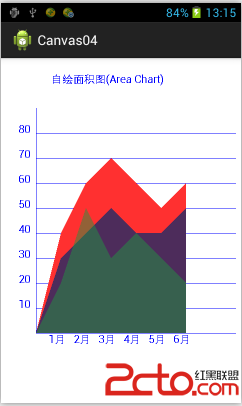 Android Canvas 練習(5):用 Path 與透明度手繪面積圖
原本只打算畫兩張圖練練手就快速跳過 Canvas 這塊,畢竟我對它一向興趣缺缺。不過最近畫了兩個圖表之後忽然發現,那些以前覺得很常見的統計圖表,仔細想想,如果不追求通用性
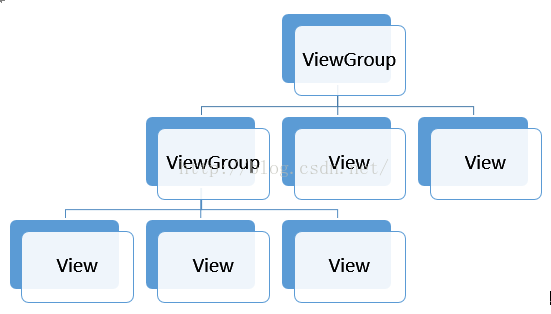 Android 介面開發入門:常用基礎控制元件全解析
在 Android 應用開發中,介面設計往往是最能左右使用者第一印象的環節。無論背後的業務邏輯多麼複雜、功能多麼強大,若缺少一個直觀、順手的圖形互動介面,最終用戶恐怕連嘗
 Android 5.0 共享元素轉場動畫實戰:從 RecyclerView 到詳情頁的平滑過渡
Android 5.0 共享元素轉場動畫實戰 Android 5.0 以後,Activity 轉場動畫變得相當容易。只要使用 ActivityOptionsCompat
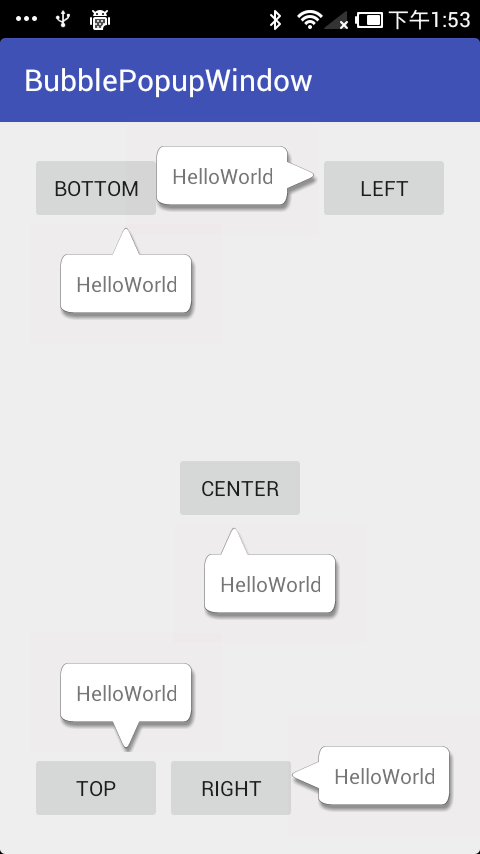 Android 自定義氣泡彈窗:可自由控制尖角方向與偏移量
本文示範如何透過自定義布局,在 Android 上實作一個氣泡樣式的彈窗,並且能夠靈活控制氣泡尖角的朝向與位置偏移。 效果預覽 實作步驟 第一步,我們先自定義一個氣泡