

編輯:關於 Android 程式設計
Glide 是 Google 維護的開源圖片載入與快取框架,在設計上與 Square 的 Picasso 頗為相似,但對 GIF 動畫、影片截幀與多層快取的支援更完整,也因為被寫進 Android 官方推薦清單而廣受採用。它把非同步下載、解碼、快取與記憶體管理都內建好,開發者只要幾行程式碼就能搞定「從網路抓圖並顯示」這類需求。
專案主頁:https://github.com/bumptech/glide
使用 Gradle 的話,直接加入依賴即可(版本號請以官方 releases 頁面的最新穩定版為準):
implementation 'com.github.bumptech.glide:glide:4.16.0'
annotationProcessor 'com.github.bumptech.glide:compiler:4.16.0'
如果專案結構比較老派,也可以到 releases 頁面下載 jar,放進 libs 目錄後掛上。
核心 API 是一條串起來的鏈式呼叫:Glide.with(context).load(url).into(imageView)。以下用一個 ListView 的例子說明。
import com.bumptech.glide.Glide;
import android.support.v7.app.ActionBarActivity;
import android.view.LayoutInflater;
import android.view.View;
import android.view.ViewGroup;
import android.widget.ArrayAdapter;
import android.widget.ImageView;
import android.widget.ListView;
import android.app.Activity;
import android.content.Context;
import android.os.Bundle;

public class MainActivity extends ActionBarActivity {

    private Activity mActivity;
    // 要載入的網路圖片
    private String img_url = "https://example.com/avatar.jpg";

    @Override
    protected void onCreate(Bundle savedInstanceState) {
        super.onCreate(savedInstanceState);
        mActivity = this;
        setContentView(R.layout.activity_main);

        ListView lv = (ListView) findViewById(R.id.listView);
        lv.setAdapter(new MyAdapter(this, R.layout.item));
    }

    private class MyAdapter extends ArrayAdapter {

        private int resource;

        public MyAdapter(Context context, int resource) {
            super(context, resource);
            this.resource = resource;
        }

        @Override
        public View getView(int position, View convertView, ViewGroup parent) {
            if (convertView == null) {
                convertView = LayoutInflater.from(mActivity).inflate(resource, null);
            }
            ImageView iv = (ImageView) convertView.findViewById(R.id.imageView);

            Glide.with(mActivity)
                    .load(img_url)
                    .centerCrop()
                    // 佔位圖,通常會放一張「載入中」的圖
                    .placeholder(R.drawable.loading)
                    .crossFade()
                    .into(iv);

            return convertView;
        }

        @Override
        public int getCount() {
            return 10000;   // 假設資料量很大
        }
    }
}
<LinearLayout xmlns:android="https://schemas.android.com/apk/res/android"
    android:layout_width="match_parent"
    android:layout_height="match_parent"
    android:orientation="vertical">

    <ListView
        android:id="@+id/listView"
        android:layout_width="match_parent"
        android:layout_height="wrap_content" />
</LinearLayout>
<LinearLayout xmlns:android="https://schemas.android.com/apk/res/android"
    android:layout_width="match_parent"
    android:layout_height="match_parent"
    android:orientation="vertical">

    <ImageView
        android:id="@+id/imageView"
        android:layout_width="wrap_content"
        android:layout_height="wrap_content" />
</LinearLayout>
android.permission.INTERNET。with() 參數的選擇。傳 Activity 或 Fragment 時,Glide 會把圖片載入綁定到生命週期,畫面銷毀時自動取消請求;傳 Application Context 則不會自動取消,容易造成資源浪費。PauseOnScrollListener 的方案省事很多。centerCrop()、fitCenter()、circleCrop() 都是內建的 Transformation,也可以自己實作並用 multiTransform() 串接。submit() 取得 FutureTarget,或串上 listener() 掛 RequestListener。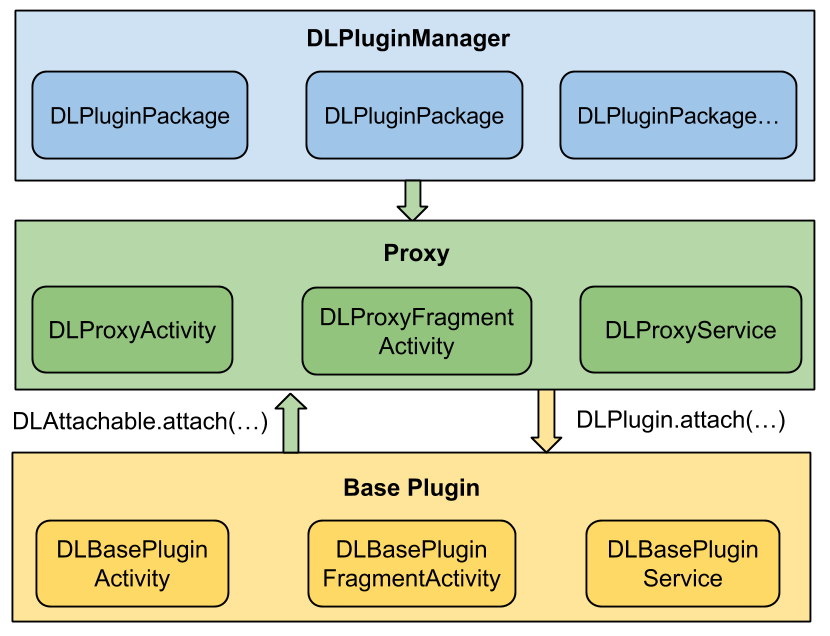 Android 動態加載與插件化深度解析(DynamicLoadApk 原理剖析)
本文系統性地探討 Android 的動態加載與插件化技術,並以經典開源框架 DynamicLoadApk 為例,深入剖析其設計思想與核心實現。 一、什麼是動態加載與插件
 透徹理解 Android 事件分發機制:View 與 ViewGroup 源碼解析
在 Android 開發中,我們經常遇到滑動沖突問題(比如 ScrollView、SlidingMenu 與 ListView 的嵌套),要解決它,就必須深入理解 And
 QQ群怎麼設置管理員?群主必看設管理員教學
QQ 群是一個多人聊天交流的公開平台。群主創建群組後,可以邀請朋友或志同道合的人加入聊天。這時,群主往往需要幾位得力的朋友協助管理,這些人就是管理員。管理員擁有許多權限,
 Content Provider 入門:跨應用共享數據的第一課
學完 Activity 與 Service 之後,四大組件還剩最後一個:Content Provider。它解決的是跨應用的數據共享問題。 它解決什麼問題 微信想讀取手