

編輯:關於 Android 程式設計
寫後台服務時,經常需要知道屏幕是亮著還是滅了。這類需求可以分成兩種截然不同的場景,實現方式也完全不同:
兩者混用是新手最常犯的錯誤,比如在廣播接收器裡反覆調 isScreenOn() 去判斷解鎖,既浪費資源又不即時。
系統在用戶成功解鎖時會發出 android.intent.action.USER_PRESENT 廣播。在 AndroidManifest.xml 中靜態註冊:
<receiver android:name="com.home.testscreen.MyReceiver">
    <intent-filter>
        <action android:name="android.intent.action.USER_PRESENT" />
    </intent-filter>
</receiver>
對應的 BroadcastReceiver:
package com.home.testscreen;

import android.content.BroadcastReceiver;
import android.content.Context;
import android.content.Intent;
import android.widget.Toast;

public class MyReceiver extends BroadcastReceiver {

    @Override
    public void onReceive(Context context, Intent intent) {
        // 解鎖
        if (intent != null && Intent.ACTION_USER_PRESENT.equals(intent.getAction())) {
            Toast.makeText(context, "屏幕已解鎖", Toast.LENGTH_SHORT).show();
        }
    }
}
順帶記幾個相關的系統廣播,實戰中經常一起用:
ACTION_SCREEN_ON——屏幕亮起(可能只是按了電源鍵,並未解鎖);ACTION_SCREEN_OFF——屏幕熄滅;ACTION_USER_PRESENT——用戶完成解鎖,這才是「真正可用」的時機。注意後兩者 SCREEN_ON / SCREEN_OFF 無法靜態註冊,必須用 registerReceiver() 動態註冊,並記得在合適的生命周期 unregisterReceiver()。
public boolean isScreenOn(Context context) {
    PowerManager pm = (PowerManager) context.getSystemService(Context.POWER_SERVICE);
    return pm.isScreenOn();
}
這個方法不消耗額外資源,可以在任意時刻調用,非常適合「後台任務執行前先確認屏幕狀態」這種判斷。比如某些需要前台交互的邏輯,在息屏時就可以直接跳過。
這個設置存在系統 Settings 裡,通過 Settings.System.ACCELEROMETER_ROTATION 讀取:
/**
 * 是否開啟了重力感應(自動旋轉)
 */
public boolean screenIsOpenRotate(Context context) {
    int gravity = 0;
    try {
        gravity = Settings.System.getInt(context.getContentResolver(),
                Settings.System.ACCELEROMETER_ROTATION);
    } catch (SettingNotFoundException e) {
        e.printStackTrace();
    }
    return gravity == 1;
}
值為 1 表示已開啟,0 表示鎖定豎屏。
如果你的需求是「保持屏幕不滅」,那麼無論上面哪個判斷都不夠,需要申請 WakeLock:
PowerManager pm = (PowerManager) getSystemService(Context.POWER_SERVICE);
WakeLock wakeLock = pm.newWakeLock(
        PowerManager.SCREEN_DIM_WAKE_LOCK | PowerManager.ACQUIRE_CAUSES_WAKEUP,
        "MyApp:ScreenLock");
wakeLock.acquire();
// ...
wakeLock.release();
但請謹慎使用。WakeLock 忘記 release 是 Android 電量投訴的第一大來源,強烈建議:
try/finally 或 onDestroy() 中保證釋放;acquire(timeout),避免異常路徑下永久持有;FLAG_KEEP_SCREEN_ON,或者用 setKeepScreenOn(true),讓系統跟隨可見性自動管理。三個 API 各有分工:USER_PRESENT 廣播負責「事件通知」,PowerManager.isScreenOn() 負責「即時狀態」,Settings.System 負責「用戶偏好」。選對工具,代碼會短很多。
 Android Paint API 詳解:ColorFilter 顏色過濾器與 ColorMatrix 實作
本節引言 前面我們學過 MaskFilter(面具),透過它的兩個子類 BlurMaskFilter 做出模糊、EmbossMaskFilter 做出浮雕效果。本節要介紹
 Android Studio 基本設定整理
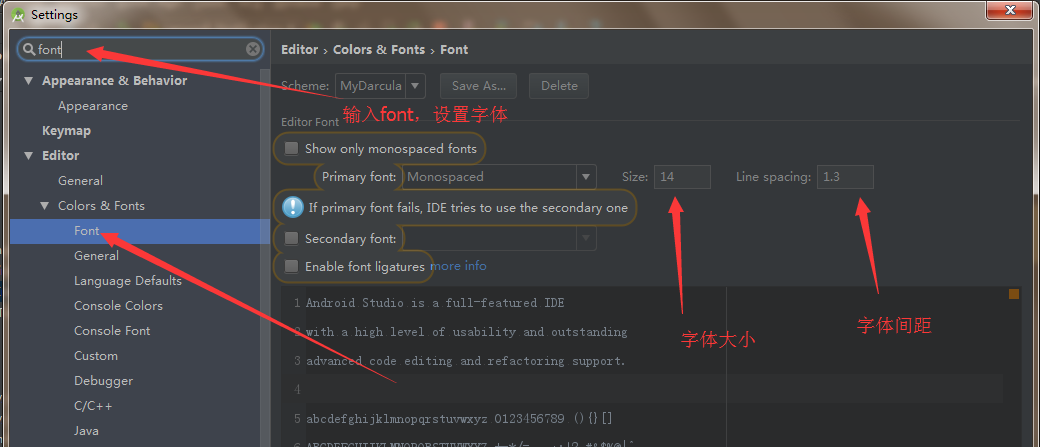
Android Studio 的設定看似瑣碎,卻會直接影響日常開發手感。以下整理幾個最常被調整的項目,方便快速建立適合自己的開發環境。進入設定頁面可以從選單進入 Sett
 HyBrid 混合開發初探:原生 WebView 與 JsBridge 雙方案對比
最近研究了 HyBrid 的兩種實現路徑:一是直接用原生 WebView 的接口能力,二是引入第三方 JsBridge 庫。本文把兩者的用法完整跑一遍,便於對照取捨。
 RecyclerView 加載多種 Item 並實現點擊事件:常用應用添加功能實戰
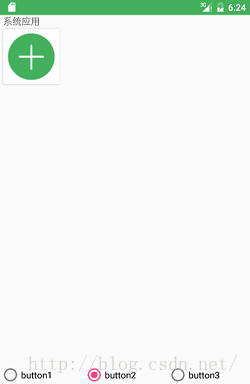
先上效果圖吧。 點擊加號 勾選需要的應用點擊添加 這裡出現了三種 item 樣式:一種是加號,一種是應用圖標加文字,最後一種是應用圖標加文字再加一個 checkBox。