

編輯:關於 Android 程式設計
本文探討如何讓安裝後的應用不在桌面顯示圖標,同時又能正常啟動運行。
1、在 AndroidManifest.xml 中去掉入口 Activity 的 intent-filter 裡的:
或者將 LAUNCHER 改為 DEFAULT。這樣確實不顯示圖標,但也意味著 app 沒有啟動入口,應用也無法運行。
2、在程式碼中透過 PackageManager 動態控制元件的啟用狀態:
顯示圖標:
PackageManager p = getPackageManager(); p.setComponentEnabledSetting(getComponentName(), PackageManager.COMPONENT_ENABLED_STATE_ENABLED, PackageManager.DONT_KILL_APP);
隱藏圖標:
PackageManager p = getPackageManager(); p.setComponentEnabledSetting(getComponentName(), PackageManager.COMPONENT_ENABLED_STATE_DISABLED, PackageManager.DONT_KILL_APP);
但實測發現,一旦設為 COMPONENT_ENABLED_STATE_DISABLED 隱藏後,就無法再顯示,甚至在「設定」的所有應用裡也找不到了。
3、去掉 android:icon="@drawable/ic_launcher" 中的資源等等,做法可謂狗急跳牆。
根據 Android 官方說明,COMPONENT_ENABLED_STATE_DISABLED 表示:即使你在 manifest 中聲明了這個 component 或 application,當設為該狀態時,它們都是不可用的。也就是說,若你在 MainActivity 中這樣設置,應用圖標不會顯示,應用也不會運行。
接下來这种方法可以隱藏圖標,同時也能正常啟動運行:在 manifest 的入口 activity 的 intent-filter 中設置 <data></data> 元素。例如:
注意,android:scheme 是大小寫敏感的,必須以小寫字母開頭。如此一來,這個 Activity 便只會響應 Uri 為 com.android.example://AuthActivity 的特定 Intent。
之所以加入這個之後 app 就不顯示圖標,是因為我們把 app 的入口 Activity 聲明為由接收隱式的 Intent 來啟動,自然也就不會顯示圖標了。如果既需要顯示圖標又必須響應上述 Uri,可以在該 Activity 中再加入一個 intent-filter 標籤,將 data 元素移到新建的標籤中,這樣應用既能顯示圖標又能響應特定的 Uri。

 Android VideoView 本地視頻播放與 MediaController 控制
VideoView 是把 MediaPlayer 包好的現成元件,直接放進版面就能播視頻,是三者之中最省力的做法。缺點是它內建的控制能力很少——基本上只有 start 與
 Android 性能分析工具 TraceView 使用與指標解析
TraceView 是 Android 平台上常見的方法級效能分析工具,它能以圖形方式呈現應用程式在一段時間內的方法呼叫與執行時間,協助開發者快速找出卡頓原因。
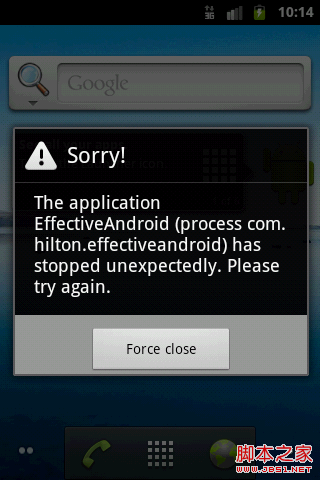 AsyncTask 隱藏陷阱透解:Handler、Looper 與 MessageQueue 的綁定關係
一個會崩潰的「極端」範例 先看一段刻意寫得別扭的程式碼:它在一個自行建立的子執行緒裡 Looper.prepare(),然後在同一個執行緒中 new 出 AsyncTas
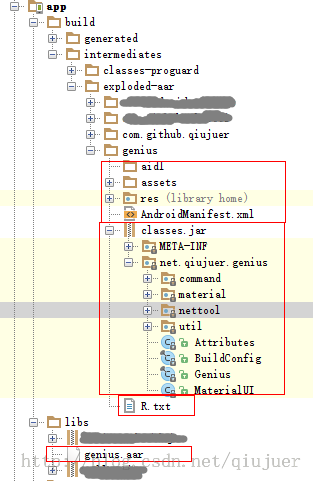 Android Studio 中 jar 與 aar 的生成、區別及第三方庫導入全攻略
一、jar 與 aar 從哪來、差在哪 在 Android Studio 中對一個 library 模塊執行構建,會同時產出 jar 與 aar 兩種產物,存放路徑分別是