

編輯:關於 Android 程式設計
熟練使用快捷鍵是提升編碼效率最直接的方式。下面這些是日常使用頻率最高的一批,建議強制成肌肉記憶。
Ctrl + Q            顯示光標所在關鍵字的文檔提示
Ctrl + 鼠標點擊      跳轉到定義 / 查看源碼
Alt + F1            快速定位當前文件在各視圖中的位置
Ctrl + H            查看類的繼承層次結構
Ctrl + F12          列出當前文件的所有方法,快速跳轉
Shift + F6          重命名(同時改動所有引用)
Ctrl + E            最近打開的文件列表
Ctrl + P            提示方法參數
Ctrl + J            插入代碼模板(如 sout、fori)
Alt + Enter         顯示修復與意圖操作提示,最常用
Ctrl + Shift + Enter 智能補全整條語句
Ctrl + Alt + O      移除未使用的 import,整理引用
Ctrl + Alt + T      用 if/for/try 等結構包圍選中代碼
Ctrl + D            複製當前行
Ctrl + Y            刪除當前行
Shift + F6          重命名變量、方法或類
Ctrl + Alt + M        提取為方法
Ctrl + Alt + V        提取為變量
Ctrl + T              在不同實現/子類之間切換
Ctrl + B              跳轉到聲明處
Alt + ← / →           在導航歷史中前後切換
其中最值得優先掌握的是 Alt + Enter:幾乎所有「這裡寫得不太對」的場景,光標停上去按它都能找到答案。另外,快捷鍵可以在 Settings → Keymap 中按自己的習慣自定義,並支持導入 Eclipse、Vim 等方案,從其他 IDE 遷移過來時會省不少適應成本。
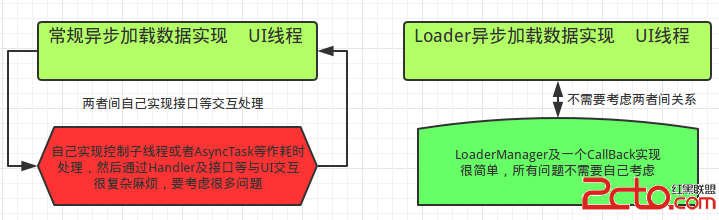 Android Loader 全面解析:從使用到源碼與進階實戰
1. 背景 Android 有個鐵律:任何耗時操作都不能放在 UI 主線程。ContentProvider 的查詢往往就是耗時操作,因此也需要非同步處理。3.0 之後官方
 Android DrawerLayout 側滑布局詳解(二):ActionBarDrawerToggle
ActionBarDrawerToggle:上一篇我們並沒有使用 drawLayout.setDrawerListener(),它對應的參數對象就是 DrawerLayo
 Android App Widget 開發實例代碼解析
本文要介紹的是 Android App Widget 的開發流程。時間有點晚了,就不展開得太細,關鍵步驟都列出來,需要的同學照着動手即可。 先熟悉一下 App Widge
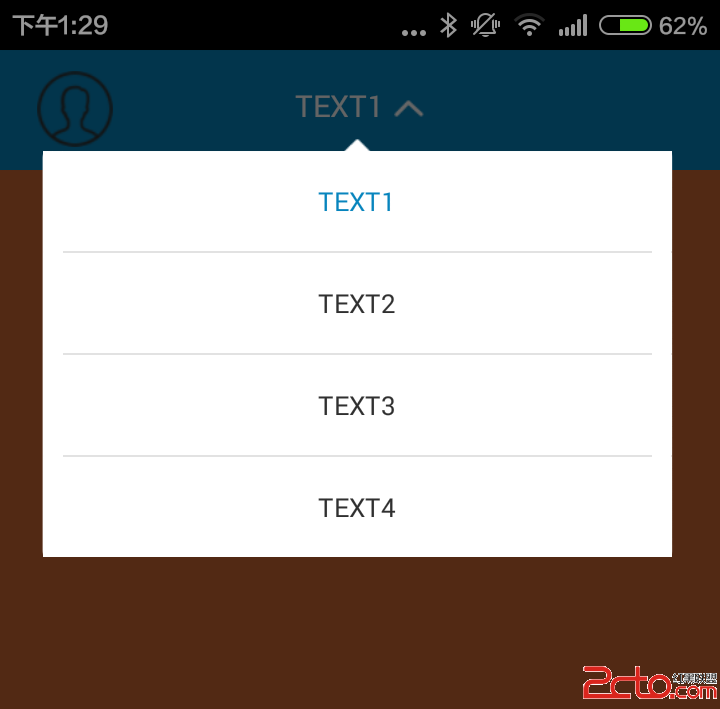 Android 自訂下拉篩選 Dialog 實作(一)
想要做出如圖所示的彈出式 Dialog,第一步是先把它的樣式定義好: <style name=DropdownFilterDialogStyle parent=@a