

編輯:關於 Android 程式設計
如果還在用 ListView,其實可以考慮換掉了。RecyclerView 自動幫你回收 Item 檢視(ViewHolder 複用),允許自定義各種動畫與分隔線,也允許對項目做手勢操作。加上 Design Support Library 推出後,Material Design 的種種互動(協調布局、水波紋、共享元素轉場)都只在 RecyclerView 上支援,ListView 是無法搭配的。
本篇要做的是長按拖動排序 + 左右滑動刪除:
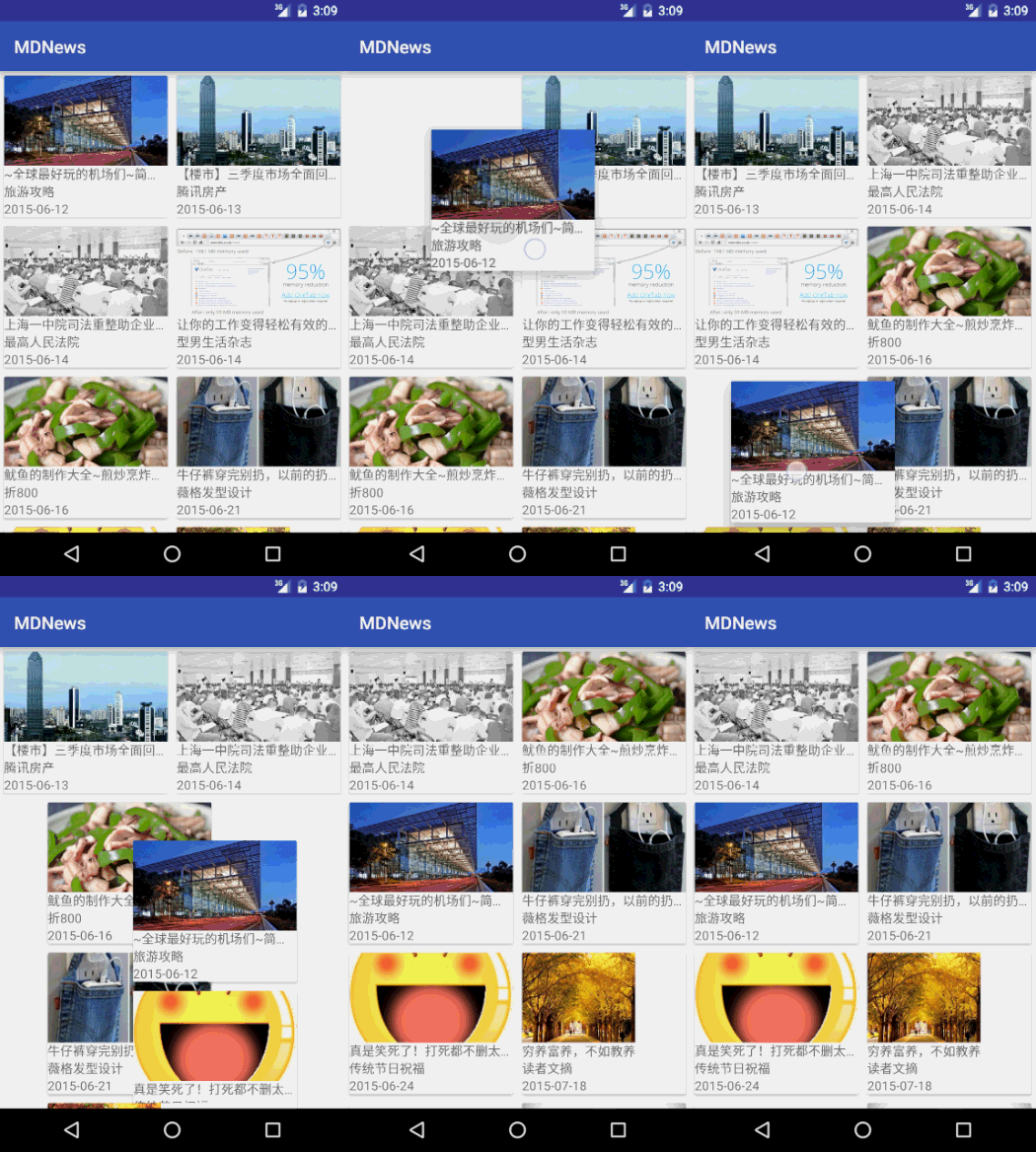
效果包含三部分:長按可把項目拖到別的位置、左右滑動刪除項目、長按時卡片浮起、放開後重新對齊。
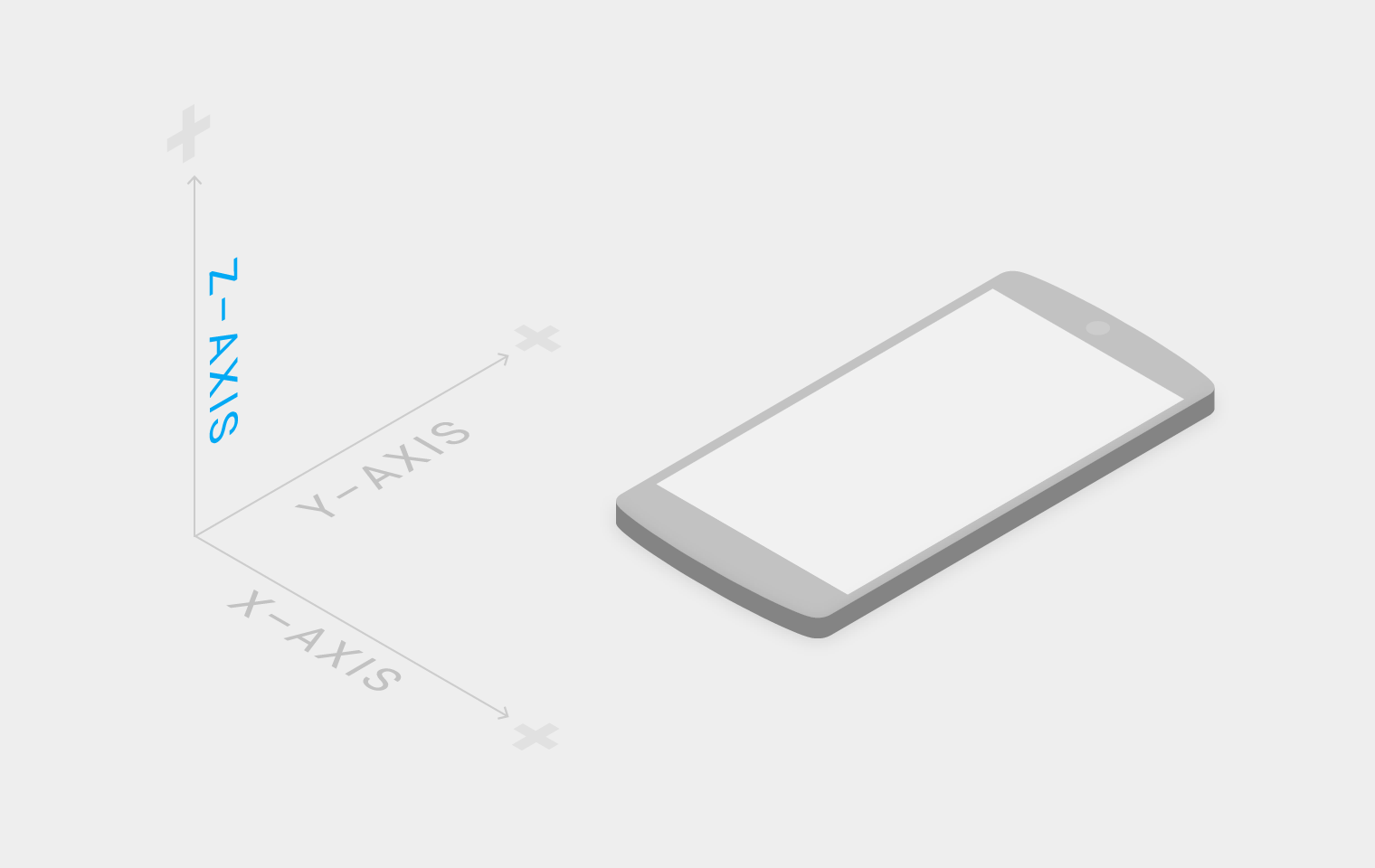
Material Design 的物件呈現帶有 Z 軸概念,用高度差表達層次:
點擊卡片時要給使用者觸摸回饋:先出現水波紋,接著卡片浮起、移動,最後落下。
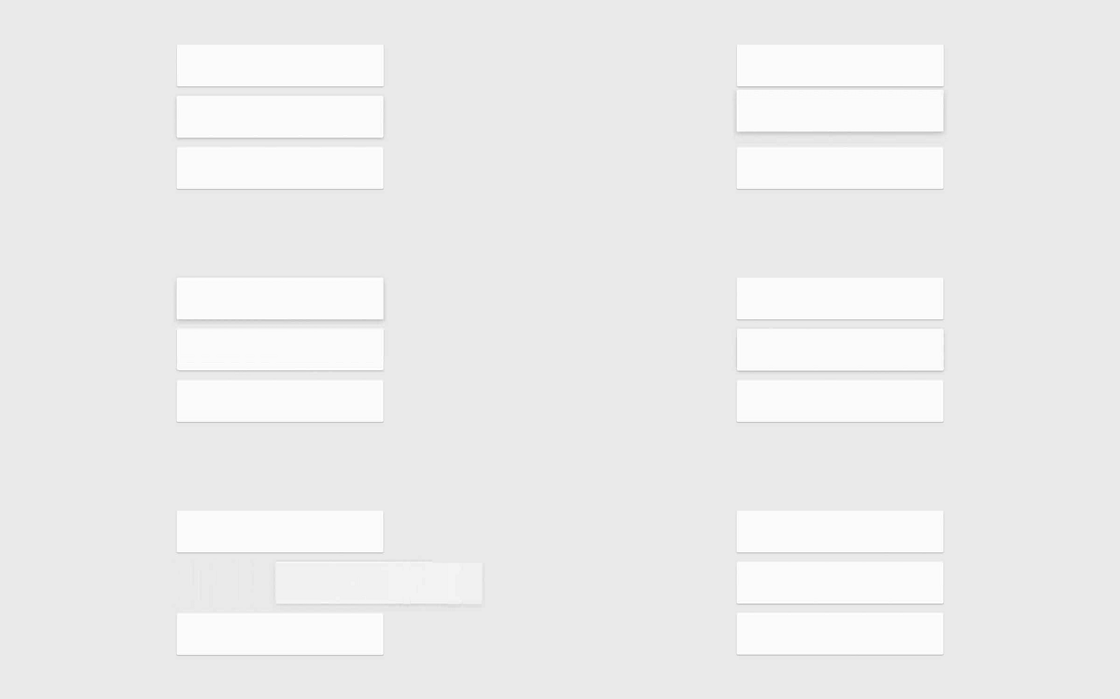
水波紋用系統現成的就好。Demo 用 CardView 呈現內容,只要加兩個屬性:
android:clickable="true"
android:foreground="?android:attr/selectableItemBackground"
浮起與下沉則改變 translationZ:
private void pickUpAnimation(View view) {
    ObjectAnimator animator = ObjectAnimator.ofFloat(view, "translationZ", 1f, 10f);
    animator.setInterpolator(new DecelerateInterpolator());
    animator.setDuration(300);
    animator.start();
}
Swipe 是左右滑動刪除,Move 是拖動改變排序。這兩件事都由 ItemTouchHelper 負責:構造好之後呼叫 attachToRecyclerView() 綁定到 RecyclerView,當使用者做出對應手勢時,傳入的回呼類會收到通知,我們只要在回呼裡改資料集並通知 Adapter。
new ItemTouchHelper(new ItemTouchHelper.Callback() {
    // ...省略實作
}).attachToRecyclerView(mRecyclerView);
需要覆寫的關鍵方法:
isItemViewSwipeEnabled():是否允許滑動。isLongPressDragEnabled():是否允許長按拖動。getMovementFlags():宣告允許的方向。onMove():兩個項目位置互換時回呼。onMoved():onMove() 回傳 true 後回呼。onSwiped():項目被滑出螢幕後回呼。onSelectedChanged():項目被長按選中或放開時回呼。new ItemTouchHelper(new ItemTouchHelper.Callback() {
private RecyclerView.ViewHolder vh;
@Override
public boolean isItemViewSwipeEnabled() {
return true;
}
@Override
public boolean isLongPressDragEnabled() {
return true;
}
@Override
public int getMovementFlags(RecyclerView recyclerView, RecyclerView.ViewHolder viewHolder) {
// 拖拽允許四個方向
int dragFlags = ItemTouchHelper.UP | ItemTouchHelper.DOWN
| ItemTouchHelper.LEFT | ItemTouchHelper.RIGHT;
// 滑動只允許左右
int swipeFlags = ItemTouchHelper.START | ItemTouchHelper.END;
return makeMovementFlags(dragFlags, swipeFlags);
}
/** viewHolder 不為 null 代表選中,為 null 代表放開 */
@Override
public void onSelectedChanged(RecyclerView.ViewHolder viewHolder, int actionState) {
super.onSelectedChanged(viewHolder, actionState);
if (viewHolder != null) {
vh = viewHolder;
pickUpAnimation(viewHolder.itemView);
} else if (vh != null) {
putDownAnimation(vh.itemView);
}
}
@Override
public boolean onMove(RecyclerView recyclerView, RecyclerView.ViewHolder viewHolder,
RecyclerView.ViewHolder target) {
// 交換資料集順序並回傳 true
Collections.swap(newsList, viewHolder.getAdapterPosition(), target.getAdapterPosition());
return true;
}
@Override
public void onMoved(RecyclerView recyclerView, RecyclerView.ViewHolder viewHolder, int fromPos,
RecyclerView.ViewHolder target, int toPos, int x, int y) {
super.onMoved(recyclerView, viewHolder, fromPos, target, toPos, x, y);
// 位置變動後刷新
mAdapter.notifyItemMoved(viewHolder.getAdapterPosition(), target.getAdapterPosition());
}
@Override
public void onSwiped(RecyclerView.ViewHolder viewHolder, int direction) {
// 從資料集移除並通知
newsList.remove(viewHolder.getAdapterPosition());
mAdapter.notifyItemRemoved(viewHolder.getAdapterPosition());
}
}).attachToRecyclerView(mRecyclerView);
幾個實務上的建議。第一,onMove() 會在手指移動過程中不斷回呼,在裡面直接 notifyItemMoved() 反而容易與 ItemTouchHelper 自己的暫存動畫打架,比較穩定的做法是在 onMove() 中只改資料並回傳 true,把 notifyItemMoved() 留到 clearView()(手勢結束)時統一呼叫。第二,getMovementFlags() 若同時開放上下與左右,會互相搶手勢;一般排序場景只開放 UP/DOWN、刪除場景只開放 START/END 比較清楚。第三,滑動刪除最好搭配一個「背景色 + 垃圾桶圖示」的 item 布局切換(在 onSwiped 前用 onChildDraw() 自定義),並考慮加入 AlertDialog 確認或提供撤銷 Snackbar,避免誤刪。第四,notifyItemRemoved() 等精細通知能觸發內建動畫,優於 notifyDataSetChanged(),後者會讓所有項目重新綁定,動畫與效能都吃虧。
 Android 自訂 View(一):打造可自動定位的橫向滾動選單
前言 已經好一陣子沒更新部落格了,今天帶來一個橫向滾動的選單,用的是 HorizontalScrollView。由於 HorizontalScrollView 滾動時無法
 Android WebP:縮小 APK 體積的圖片優化方案
WebP 是 Google 推出的圖片格式,能在保持良好畫質的同時提供更高的壓縮效率。對於 Android 應用而言,將 PNG 或 JPG 圖片轉為 WebP,是縮小
 Android 動畫入門(一):Drawable Animation 逐幀動畫完整解析
打算寫一系列文章來梳理 Android 的動畫體系,這一篇先從整體輪廓講起,再聚焦到最容易被理解的那一類。 Android 動畫的三大類 Android 的動畫大致可
 Android 繪圖機制入門:Canvas 初解
Canvas 即「畫布」的意思,在 Android 中用於進行 2D 繪畫。使用 canvas 繪圖時,通常會自定義一個 View 並重寫它的 onDraw 方法: pu