

編輯:關於 Android 程式設計
提到 RecyclerView,很自然就想到 ListView。當年做 ListView 局部刷新,解法是:記下要更新的 position,在刷新流程中不斷判斷這個 position 是否落在目前可見的區間內——是就更新,否則跳過。這樣可以避免整表重繪造成的閃爍。
第一步是找出可見項目的範圍。要注意這方法不在 RecyclerView 上,而在 LayoutManager 裡:
int fristPos = layoutManager.findFirstVisibleItemPosition();
int lastPos = layoutManager.findLastVisibleItemPosition();

if (position >= fristPos && position <= lastPos) {
    View view = recyclerView.getChildAt(position);
    // ...
}
第二步是從該 View 裡遞迴找出要更新的子元件:
/**
 * 在 ViewGroup 中依 id 搜尋子 View
 * @param vg 父容器
 * @param id 例如 R.id.tv_name
 */
private View findViewInViewGroupById(ViewGroup vg, int id) {
    for (int i = 0; i < vg.getChildCount(); i++) {
        View v = vg.getChildAt(i);
        if (v.getId() == id) {
            return v;
        } else if (v instanceof ViewGroup) {
            View result = findViewInViewGroupById((ViewGroup) v, id);
            if (result != null) return result;
        }
    }
    return null;
}
這段遞迴有個 bug 要注意:原本的寫法在遞迴呼叫時直接 return,導致只要碰到第一個 ViewGroup 就結束搜尋,後面的兄弟節點全被跳過。上面已補上 result 判空後才回傳的修正。
另外 recyclerView.getChildAt(position) 這行本身也有問題——getChildAt 的索引是「螢幕上的第幾個子 View」,不是 adapter 的 position,兩者只有在沒有 header 且全部可見時才會剛好相等。正確做法是用 findViewHolderForAdapterPosition(position) 取得 ViewHolder。
其實 RecyclerView 早就把這件事做完了。它不像 ListView 只有 notifyDataSetChanged() 一鍵全刷,而是針對「新增、刪除、修改」各自提供了細粒度 API:
notifyItemChanged(position):更新單一項notifyItemRangeChanged(pos, count):更新一段notifyItemInserted() / notifyItemRemoved():增刪並附帶動畫notifyItemMoved():搬移位置所以局部刷新的正解很簡單:改資料來源,然後呼叫 notifyItemChanged(position)。DiffUtil 搭配 ListAdapter 更是自動幫你算出最小變更集。
只更新單一 item 通常不會閃,但如果 item 結構複雜(例如需要從網路載圖),連續刷新仍可能造成畫面抖動。實務上的解法是給 ImageView 掛一個 tag:
imageView.setTag(image_url);
下次要載入前先取出 tag 比對:
String currentUrl = (String) imageView.getTag();
if (!imageUrl.equals(currentUrl)) {
    imageView.setTag(imageUrl);
    loadImage(imageView, imageUrl);
}
網址相同就跳過載入,不同才真的重跑。若專案已用 Glide 或 Fresco,這類比對它們內部都做過了,直接交給影像庫即可,不必自己造。
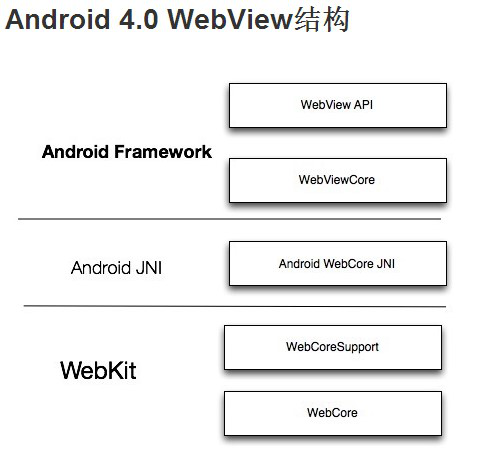 用 Cordova 解決 HTML5 打包成 WebView 應用時的兼容性難題
一、Android 4.0 WebView 分析 Android 4.0 時代,WebView 的實現分布在 framework 與 WebKit 兩層:framewo
 華為榮耀 7i 截屏方法:按鍵與下拉菜單兩種截法
截屏看似簡單,但榮耀 7i 的操作方式與部分機型略有不同。聊天時想快速傳個畫面給對方,掌握這兩招就夠了。 方法一:組合快捷鍵 同時按住【電源鍵】與【音量 − 鍵】數秒,螢
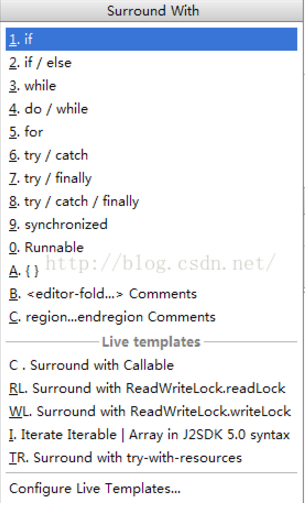 Android Studio 快速生成 try-catch 的快捷鍵
在 Android Studio 中,若要為一段程式碼快速加入 try-catch,可以先選取要包覆的程式碼區塊,再按下列快捷鍵。 Ctrl + Alt + T 按下後會
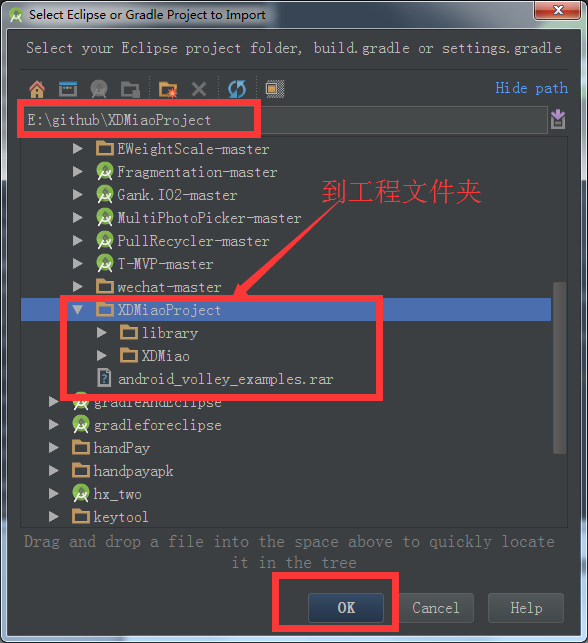 Eclipse 專案轉換為 Android Studio 專案的兩種做法
寫給剛接觸 Android Studio 的朋友。Eclipse 專案要搬到 AS,基本上有兩條路: 方案一:不改動原有目錄結構,直接讓 AS 去編譯 Eclipse