

編輯:關於 Android 程式設計
SwipeRefreshLayout 位於 support-v4 套件中,官方的 v4 Demo 裡就有現成範例;若本機沒有,請更新 support-v4 後再取用。
這個容器只能有一個直接子 View,可以是 ListView、GridView,也可以是任何需要刷新重新載入的版面配置。
setOnRefreshListener():註冊刷新監聽。使用者往下滑動到門檻,就會觸發回呼。setRefreshing(true):程式化地顯示刷新動畫;setRefreshing(false) 則是動畫的結束訊號,通常放在資料載入完成時呼叫。setEnabled(false):停用刷新手勢與動畫;setEnabled(true) 恢復。setColorScheme():自訂刷新轉圈的配色。setProgressViewEndTarget():調整手勢觸發門檻的位置。public class SwipeRefreshLayoutActivity extends Activity implements OnRefreshListener {
public static final String[] TITLES = {
"Henry IV (1)", "Henry V", "Henry VIII", "Richard II", "Richard III",
"Merchant of Venice", "Othello", "King Lear",
"Henry IV (1)", "Henry V", "Henry VIII", "Richard II", "Richard III",
"Merchant of Venice", "Othello", "King Lear",
"Henry IV (1)", "Henry V", "Henry VIII", "Richard II", "Richard III",
"Merchant of Venice", "Othello", "King Lear",
"Henry IV (1)", "Henry V", "Henry VIII", "Richard II", "Richard III",
"Merchant of Venice", "Othello", "King Lear"
};
// 刻意把刷新時間設得極短,用來驗證使用者手指還沒離開時不會觸發重複刷新
private static final boolean SUPER_QUICK_REFRESH = false;
private View mContent;
private SwipeRefreshLayout mSwipeRefreshWidget;
private ListView mList;
private Handler mHandler = new Handler();
private final Runnable mRefreshDone = new Runnable() {
@Override
public void run() {
mSwipeRefreshWidget.setRefreshing(false);
}
};
@Override
public void onCreate(Bundle bundle) {
super.onCreate(bundle);
setContentView(R.layout.swipe_refresh_widget_sample);
mSwipeRefreshWidget = (SwipeRefreshLayout) findViewById(R.id.swipe_refresh_widget);
mSwipeRefreshWidget.setColorScheme(R.color.color1, R.color.color2,
R.color.color3, R.color.color4);
mList = (ListView) findViewById(R.id.content);
ArrayAdapter<String> arrayAdapter = new ArrayAdapter<String>(
this, android.R.layout.simple_list_item_1, android.R.id.text1, TITLES);
mList.setAdapter(arrayAdapter);
mSwipeRefreshWidget.setOnRefreshListener(this);
mSwipeRefreshWidget.setProgressViewEndTarget(false, 8);
}
@Override
public void onRefresh() {
refresh();
}
@Override
public boolean onCreateOptionsMenu(Menu menu) {
MenuInflater inflater = getMenuInflater();
inflater.inflate(R.menu.swipe_refresh_menu, menu);
return true;
}
/** 選單點擊:手動觸發一次刷新 */
@Override
public boolean onOptionsItemSelected(MenuItem item) {
final int id = item.getItemId();
switch (id) {
case R.id.force_refresh:
mSwipeRefreshWidget.setRefreshing(true);
refresh();
return true;
}
return false;
}
private void refresh() {
mHandler.removeCallbacks(mRefreshDone);
mHandler.postDelayed(mRefreshDone, 1000);
}
}
<!-- 可下拉的內容視圖,作為 SwipeRefreshLayout 的唯一子節點 -->
<ListView
    android:id="@+id/content"
    android:layout_width="match_parent"
    android:layout_height="match_parent" />
整個元件的使用邏輯非常直白:把要刷新的內容包進容器、實作 OnRefreshListener、在回呼裡啟動非同步載入,載入完成後記得呼叫 setRefreshing(false) 收起轉圈動畫。少了自訂下拉頭部視圖與手勢判斷的麻煩,對於標準場景來說是最省力的選擇。
 Android 仿微信說說:拍照、相簿與多圖上傳
功能目標這個範例實作了類似微信說说的發文流程:使用者可以透過相機拍照或從相簿選擇多張圖片,填寫文字後一起上傳。這類功能在社群、動態與分享類應用中非常常見。使用 photo
 Android Graphics 專題(一):Canvas 基礎用法全解
作為 Android Graphics 專題的開篇,第一個要談的毫無疑問是 Android UI 技術的核心概念——Canvas。 Canvas 是 Android UI
 Android 相機調焦與垂直 SeekBar
在相機應用中,調焦或縮放可透過 SeekBar 控制。若希望 SeekBar 呈現垂直效果,需要自定義元件並處理旋轉與觸摸座標。 垂直 SeekBar 可建立 Camer
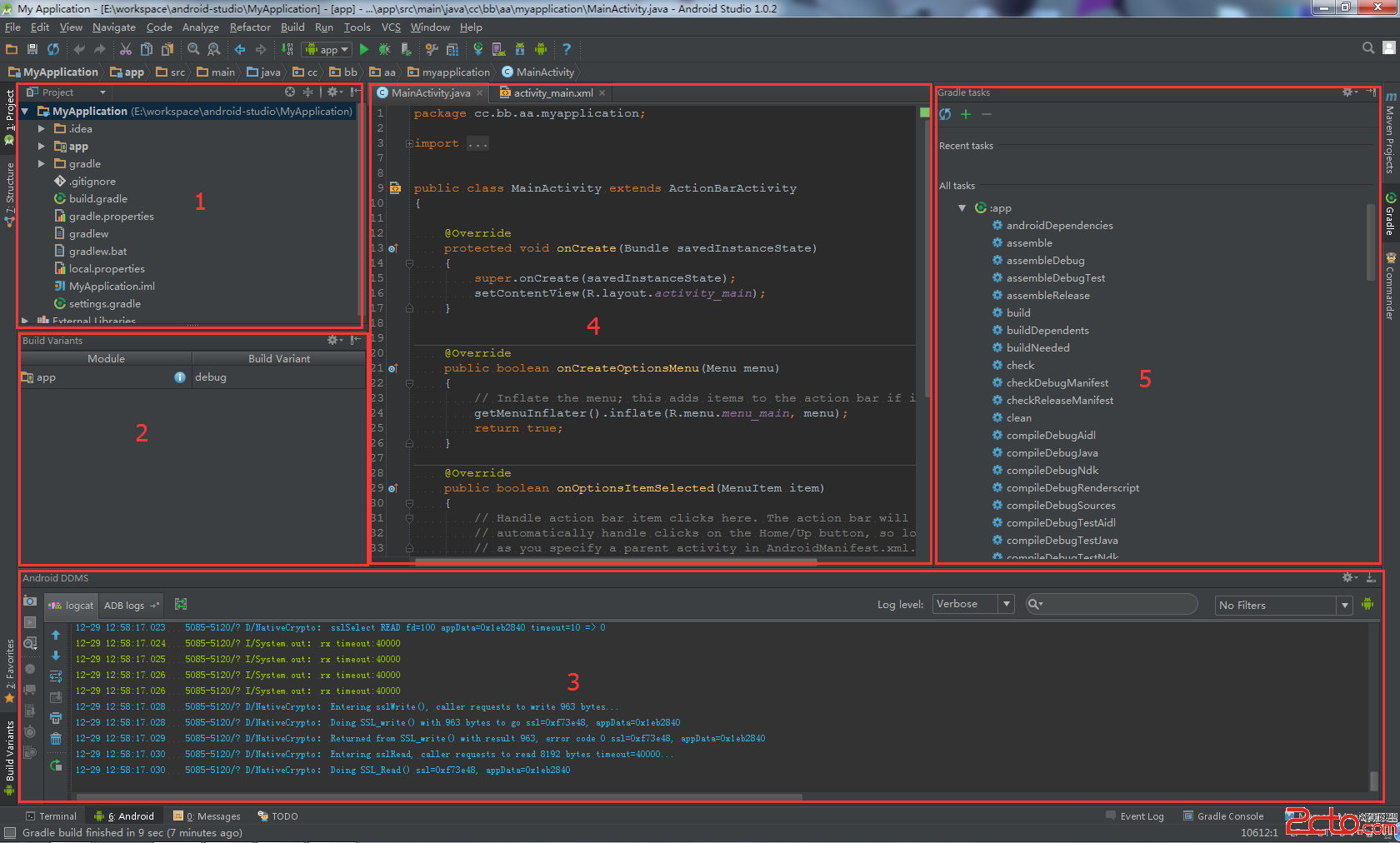 Android Studio 實戰導覽:介面面板、Gradle 設定與版本控制一次上手
為了降低 Android 的開發門檻,Google 很早便決定把資源集中投注在 Android Studio 這套工具上,並逐步停止對 Eclipse 等其他 IDE 的