

編輯:關於 Android 程式設計
手上這支五年的 HTC G7 是個老古董,一直沒什麼念頭去換。但最近微信、支付寶這類 App 開始走向「巨型化」,一裝就是 50MB 起跳,對還停在 Android 2.2 的機子來說實在吃不消。
看看那剩下的百來 MB 空間:家裡家外都用微信,得裝一個吧;朋友聚餐各付各的,要有支付寶;再加上 12306 火車票、手機銀行……需求一個接一個。更麻煩的是,就算執行了 pm setInstallLocation 2,dex cache 佔空間的問題依然沒有解決。
於是需求推著走,還是得想辦法把儲存空間撐開來。網路上刷機教學一大堆,但我個人不喜歡刷機——刷錯一次還得重來,太折騰。所以走的是不刷機的路子。
先把環境準備好:
在 Android 2.2 中,App 分別裝在兩個位置:/system/app 與 /data/app。官方預裝的應用帶有odex 檔案來加速啟動,通常放在 /system/app;而後續自行下載安裝的 App 則落在 /data/app。
手機開機進入桌面後,APK(實際上就是個 zip,用十六進位檢視會看到 magic 是 PK)裡的內容會被解開,其中最重要的 dex 檔案會被放進 /data/dalvik-cache,程式的資料則進入 /data/data。
為了所有程式的穩定性,決定不動 /data/data;進攻方向鎖定 /data/app 與 /data/dalvik-cache。這兩個目錄都在手機內建儲存裡,目標就是把它們指向 SD 卡,之後安裝的 APK 就直接落到 SD 卡上。
ROOT 的做法這裡不贅述。其實即使不 ROOT,手機關機後按住音量減開機進入 recovery 模式,此時接上電腦用 adb shell 進去就是 root 身分了。當然一鍵 ROOT 方便許多。
有興趣也可以研究一下 ROOT 相關的實作:su-binary 專案。原理上就是改一改 su.c,用 NDK 編譯後丟進 /system/bin,chmod 6777,就能隨時取得 root;只是把驗證環節拿掉安全性會下降,還是搭配一個 APK 做過場清單確認比較妥當。
網路上大量教學會把 SD 卡重新格式化為 ext2 等格式,但這代表你得先備份所有資料,很麻煩。在 Ubuntu 上建立磁碟映像檔、用 loop 設備掛載,輕鬆得多。這裡總共配置 500MB:
dd if=/dev/zero of=app.img   count=1 bs=300MB
dd if=/dev/zero of=cache.img count=1 bs=200MB
mkfs.ext2 app.img
mkfs.ext2 cache.img
手機以 USB 連接,把兩個映像檔放進 SD 卡,例如 /sdcard/extraspace/ 下:
adb shell mkdir /sdcard/extraspace
exit
adb push app.img   /sdcard/extraspace/
adb push cache.img /sdcard/extraspace/
順帶一提,最好在 recovery 模式下把 busybox 取出來放進 /system/bin。HTC G7 Android 2.2 原廠那個 toolbox 實在太過陽春,很多必要工具都缺。
adb reboot recovery   # 等待手機進入 recovery 模式
adb shell
mount /system
cp /sbin/busybox /system/bin
cd /system/bin

# mknod 與 losetup 這兩個工具至關重要
ln -s busybox mknod
ln -s busybox losetup

# 看看哪些命令常用,把 toolbox 換成 busybox
rm cat ls cp mount umount mv df
ln -s busybox cat
ln -s busybox ls
ln -s busybox cp
ln -s busybox mount
ln -s busybox umount
ln -s busybox mv
ln -s busybox df
接著寫一個腳本,把儲存位置從內建儲存切換到 SD 卡:
#!/bin/sh
# loop 的 0 和 1 已被佔用,這裡從 3、4 開始
mknod /dev/loop3 b 7 3
mknod /dev/loop4 b 7 4

losetup /dev/loop3 /sdcard/extraspace/app.img
losetup /dev/loop4 /sdcard/extraspace/cache.img

mount -o loop -t ext2 /dev/loop3 /data/app
mount -o loop -t ext2 /dev/loop4 /data/dalvik-cache

# 記得改擁有者,若留成 root:root,
# 升級程式後權限會跑掉,刪除 APK 再重開機它就回來了
chown system:system /data/app
chown system:system /data/dalvik-cache

# 重新載入一遍所有 APK,讓改動生效
PID=$(ps | grep "/system/bin/servicemanager" | grep -oE "system +[0-9]+" | grep -oE "[0-9]+")
kill -9 $PID
若想切換回原本狀態:
umount /data/app
umount /data/dalvik-cache
losetup -d /dev/loop3
losetup -d /dev/loop4
rm /dev/loop3 /dev/loop4
PID=$(ps | grep "/system/bin/servicemanager" | grep -oE "system +[0-9]+" | grep -oE "[0-9]+")
kill -9 $PID
以上腳本都需要在取得 su 權限的情況下運行。
把切換腳本命名為 app2sd.sh,用 adb push 推到 /data/local/tmp。接著在手機上裝一個 Terminal 應用,執行:
su
cd /data/local/tmp
sh app2sd.sh
等啟動畫面跑完,試著 adb install 一個較大的 APK,會發現內建容量幾乎不再減少。不過登入微信之後瞬間又少了 8MB(這就是各家大廠的資料膨脹,支付寶也是如此)。因為沒有把 /data/data 也映射到 SD 卡,所以手機速度不會明顯變慢——有空間用就好,不必過度追求。之後陸續裝了一堆應用,連那個百來 MB 的植物大戰殭屍也終於裝得下。
最後提醒一句:這種做法本質上是把 ext2 映像檔掛載到 /data/app 與 /data/dalvik-cache 上,映像檔與 SD 卡都處於同一份儲存媒體,因此空間並非真正「增加」,只是把佔用從內建區挪到 SD 卡區。另外映像檔是固定大小的,塞滿之後需要重新建立並搬資料,且任何一次中斷都可能導致檔案系統損壞,操作前請務必先備份重要資料。
 仿「約會吧」詳情頁:讓底部評論欄隨 RecyclerView 滑動左右切換
一、效果來源 最近在玩一個叫「約會吧」的直播類應用,順手裝上之後就一直留著了,整體做得還不錯。其中動態詳情頁底部有個小細節特別有意思:當 RecyclerView 滑到評
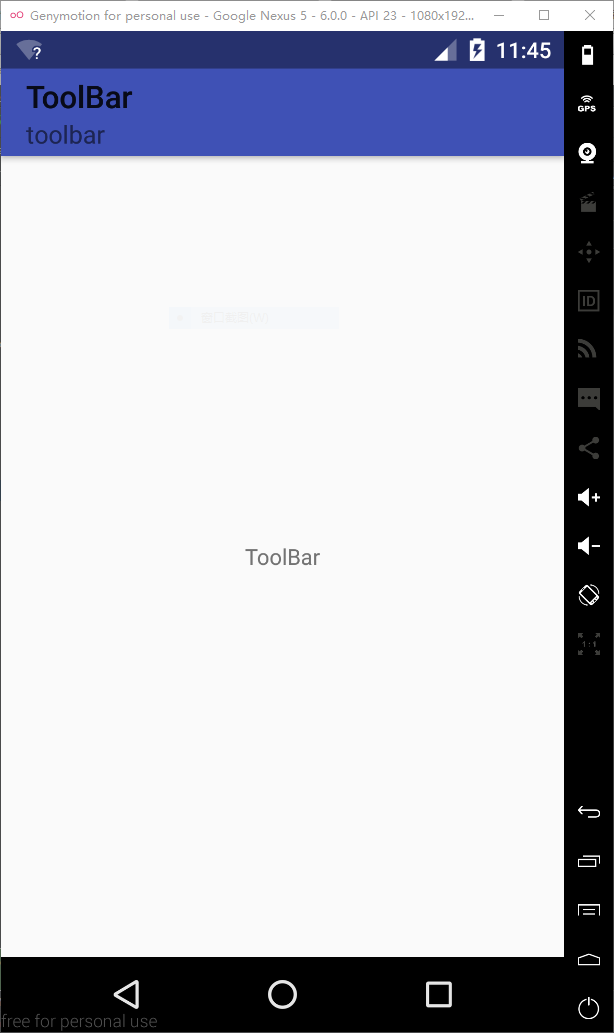 Android 沉浸式狀態欄實作:Toolbar 與自訂 TopBar 兩種方案
沉浸式狀態欄可讓狀態欄與 App 內容更自然地融合。使用 Toolbar 時,可先關閉 ActionBar,再為 Toolbar 設定 fitsSystemWindows
 《Android 群英傳》拼圖範例的六點程式碼吐槽
最近在系統性地補 Android 應用開發,順手用 C 幣換了一本《Android 群英傳》。這本書不是純入門性質,它分章重點講 Activity、動畫等主題,最後一章放
 怎麼在安卓模擬器裡安裝 App:BlueStacks 安裝 APK 檔
怎麼在安卓模擬器裡裝 App?它不像一般軟體那樣拉進視窗就裝好了,我起初也一直裝不上去,試過幾種方式之後才找到訣竅。以下把流程分享出來。 BlueStacks 安卓模擬器