

編輯:關於 Android 程式設計
PopupWindow 是一個很常被忽略、但其實相當好用的元件。本文整理它的特性、初始化方式、顯示與隱藏,以及計算位置時容易搞混的幾組座標 API。
官方文件的說法:
A popup window that can be used to display an arbitrary view. The popup window is a floating container that appears on top of the current activity.
換句話說,PopupWindow 是一個浮動在 Activity 上方的容器,裡面可以放任何 View。它不像 Dialog 那樣有自己的主題視窗邊框,而是直接疊在目前的畫面上,因此特別適合做「點擊某個 View 後冒出來的浮動面板」這類互動。
PopupWindow popupWindow = new PopupWindow(getApplicationContext());
popupWindow.setContentView(contentView);          // 可以是任意 View
popupWindow.setWidth(LayoutParams.WRAP_CONTENT);  // 寬度
popupWindow.setHeight(LayoutParams.WRAP_CONTENT); // 高度
popupWindow.setAnimationStyle(R.anim.abc_fade_in);// 進出場動畫
popupWindow.setFocusable(true);                   // 是否取得焦點
其中 contentView 就是你想顯示的內容。若希望點擊外部區域時自動關閉,還可以加上:
popupWindow.setOutsideTouchable(true);
popupWindow.setBackgroundDrawable(new ColorDrawable(Color.TRANSPARENT));
特別提醒:如果不設定背景 Drawable,點擊外部關閉的行為在部分版本上不會生效,這是常見的坑。
顯示使用 showAtLocation():
public void showAtLocation(View parent, int gravity, int x, int y)
參數意義如下:
parent 提供 getWindowToken() 所需的父視圖;gravity 控制擺放位置;x 與 y 則是位移量。若指定 NO_GRAVITY,效果等同於 Gravity.LEFT | Gravity.TOP。當 popup 超出螢幕範圍時會被裁切。
置中顯示:
popupWindow.showAtLocation(contentView, Gravity.CENTER, 0, 0);
以 (x, y) 為左上角顯示:
popupWindow.showAtLocation(contentView, Gravity.NO_GRAVITY, x, y);
隱藏時別忘了把參考清掉,避免記憶體殘留:
if (popupWindow != null && popupWindow.isShowing()) {
    popupWindow.dismiss();
    popupWindow = null;
}
要讓 PopupWindow 精準對齊某個控制項,就得先算對位置。Android 提供了幾組取座標的方法,語意各不相同:
getLocationOnScreen():回傳該視圖在整個螢幕中的絕對座標,原點從螢幕最上方算起,數值包含狀態列高度。getLocationInWindow():回傳該視圖在其所屬 window 內的座標。getLeft()、getTop()、getRight()、getBottom():回傳相對於父容器的座標。實務上最常犯的錯誤,就是把「相對於父容器的座標」當成「螢幕絕對座標」拿去餵給 showAtLocation,結果 popup 出現的位置永遠偏掉一截。對齊某個按鈕時,請一律使用 getLocationOnScreen(),並留意是否要扣掉狀態列。
PopupWindow 適合:長按或點擊後的浮動操作選單、即時的資訊提示、簡單的自訂輸入面板。不適合:需要強制使用者回應的對話框(該用 DialogFragment)、需要長期停留在畫面上的提示(該用 Snackbar 或 Toast)。
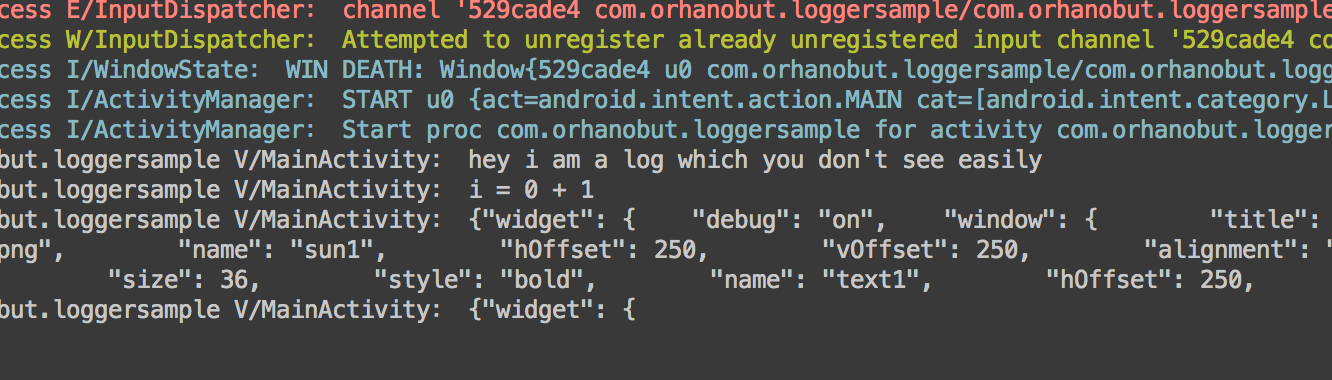 Android 開源日誌庫 Logger 使用教學
1. Logger 是什麼 日常開發少不了和 Log 打交道。回想一下我們的典型用法:先定義一個靜態常量 TAG,值通常是當前類的類名,然後在需要的地方呼叫 Log.d(
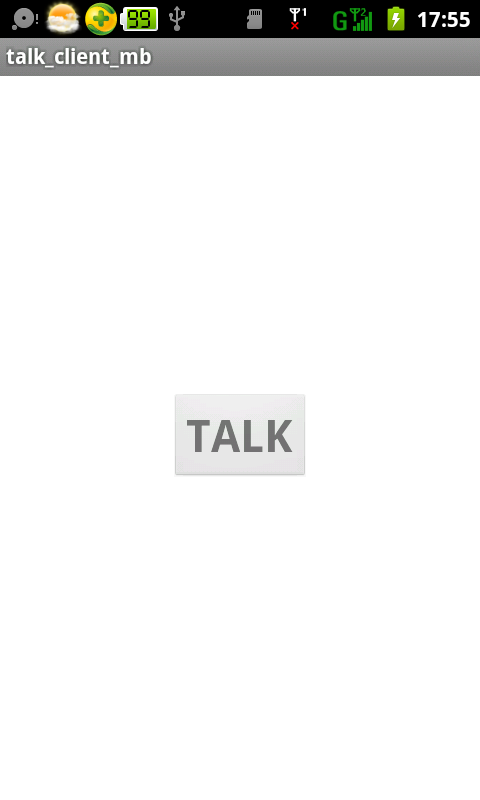 Android錄音功能實作教學:按住說話鬆開停止
語音訊息已是現代通訊App的標配功能。本文將以實例形式,詳細示範如何在Android中實作錄音功能,模擬微信「按住說話、鬆開停止」的操作體驗,分享給大家參考。 首先是XM
 layer-list 實戰:用純 XML 畫出漸層 Tab 與帶陰影的圓角矩形
上圖的 Tab 背景,以及那個帶陰影的圓角矩形,是怎麼做出來的?大部分人的第一反應是找美工切圖,然後用點九圖當背景。但只提供一張圖會出問題。 假設中間那條紅色底線的像素
 Android Studio 與 IntelliJ IDEA 常用快捷鍵整理
查看快捷鍵的方式 在 Android Studio 或 IntelliJ IDEA 中,可從 Settings 搜尋 Keymap 查看大部分快捷鍵。若要知道某個功能是否