

編輯:關於 Android 程式設計
小猪的 Android 入门之路 Day 4 - part 3
Android 事件处理机制之——Handler 消息传递机制
----------- 转载请注明出处——coder-pig
本节引言:
在前面两个部分里,我们已经深入学习了 Android 的两种事件处理机制:监听与回调。看起来事件处理好像就学完了,但其实这两者处理的多是触摸之类的即时事件响应。
而今天这一部分要讲的,是当我们在修改 Activity 中的 UI 组件时,如何进行信息的传递。相信大家都知道,我们只能在主线程里修改 Activity 的 UI 组件;但如果我们想在一个自定义线程里周期性地更新某个 UI 组件的值,就不能直接在该线程里动手,而必须发送信息、通知主线程来完成 UI 更新。而负责传递这条信息的,正是我们今天的主角——Handler!

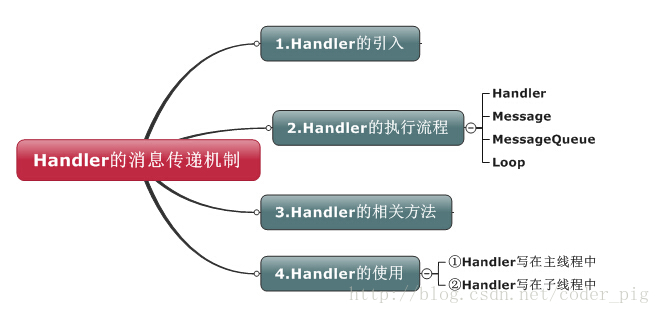
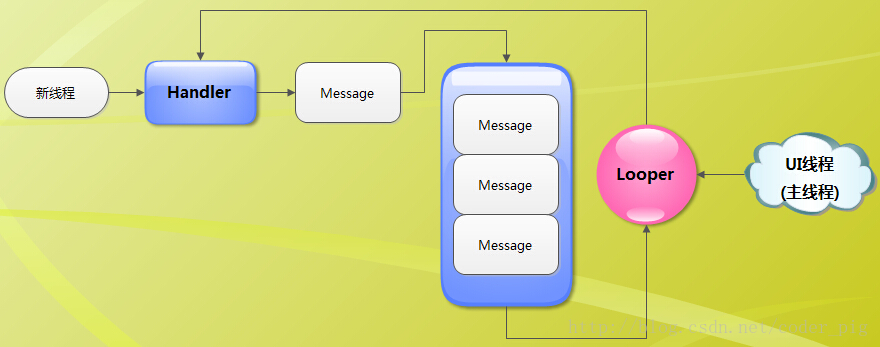
UI 线程:就是我们的主线程,系统在创建 UI 线程时会初始化一个 Looper 物件,同时创建一个与之关联的 MessageQueue。
Handler:负责发送与处理信息。若想让它正常工作,当前线程里必须有一个 Looper 物件。
Message:Handler 接收与处理的消息物件。
MessageQueue:消息队列,以先进先出的方式管理 Message,在初始化 Looper 物件时会创建一个与之关联的 MessageQueue。
Looper:每个线程只能有一个 Looper,它负责管理 MessageQueue,不断地从中取出 Message 并分发给对应的 Handler 处理。
简单地说:当子线程想修改 Activity 里的 UI 组件时,我们可以新建一个 Handler 物件,透过它向主线程发送信息;这些信息会先进入主线程的 MessageQueue 排队,再由 Looper 按先进先出的顺序取出,并根据 Message 的 what 属性分发给对应的 Handler 处理。
void handleMessage(Message msg):处理消息的方法,通常会被重写。
sendEmptyMessage(int what):发送空消息。
sendEmptyMessageDelayed(int what, long delayMillis):指定延迟多少毫秒后发送空消息。
sendMessage(Message msg):立即发送消息。
sendMessageDelayed(Message msg, long delayMillis):指定延迟多少毫秒后发送消息。
final boolean hasMessages(int what):检查消息队列中是否包含 what 属性为指定值的消息。
Handler 的使用可分为两种情况。
在主线程里,由于系统已经初始化了一个 Looper 物件,我们直接创建 Handler 物件,就能进行信息的发送与处理了。下面这个例子用 Timer 定时器每隔 200 毫秒让 Handler 发送一条空消息,从而定时切换 ImageView 显示的图片,形成动画效果。
main.xml:
MainActivity.java:
package com.jay.example.handlerdemo1; import java.util.Timer; import java.util.TimerTask; import android.app.Activity; import android.os.Bundle; import android.os.Handler; import android.os.Message; import android.widget.ImageView; public class MainActivity extends Activity { int imgids[] = new int[]{ R.drawable.s_1, R.drawable.s_2,R.drawable.s_3, R.drawable.s_4,R.drawable.s_5,R.drawable.s_6, R.drawable.s_7,R.drawable.s_8 }; int imgstart = 0; @Override protected void onCreate(Bundle savedInstanceState) { super.onCreate(savedInstanceState); setContentView(R.layout.activity_main); final ImageView imgchange = (ImageView) findViewById(R.id.imgchange); final Handler myHandler = new Handler() { @Override public void handleMessage(Message msg) { if(msg.what == 0x123) { imgchange.setImageResource(imgids[imgstart++ % 8]); } } }; //使用定時器,每隔200毫秒讓handler發送一個空信息 new Timer().schedule(new TimerTask() { @Override public void run() { myHandler.sendEmptyMessage(0x123); } }, 0,200); } }

如果 Handler 写在了子线程里,我们就得自己创建一个 Looper 物件了,流程如下:
1)直接调用 Looper.prepare() 为当前线程创建 Looper 物件,它的构造器会一并创建配套的 MessageQueue;
2)创建 Handler 物件并重写 handleMessage(),就能处理来自其他线程的信息了;
3)调用 Looper.loop() 启动 Looper。
下面这个例子的功能是:输入一个数,最后透过 Toast 输出这个范围内的所有质数。
main.xml:
MainActivity.java:
package org.crazyit.handler; import java.util.ArrayList; import java.util.List; import android.app.Activity; import android.os.Bundle; import android.os.Handler; import android.os.Looper; import android.os.Message; import android.view.View; import android.widget.EditText; import android.widget.Toast; public class CalPrime extends Activity { static final String UPPER_NUM = "upper"; EditText etNum; CalThread calThread; // 定義一個線程類 class CalThread extends Thread { public Handler mHandler; public void run() { Looper.prepare(); mHandler = new Handler() { @Override public void handleMessage(Message msg) { if(msg.what == 0x123) { int upper = msg.getData().getInt(UPPER_NUM); List nums = new ArrayList(); outer: for (int i = 2 ; i <= upper ; i++) { for (int j = 2 ; j <= Math.sqrt(i) ; j++) { if(i != 2 && i % j == 0) { continue outer; } } nums.add(i); } Toast.makeText(CalPrime.this , nums.toString() , Toast.LENGTH_LONG).show(); } } }; Looper.loop(); } } @Override public void onCreate(Bundle savedInstanceState) { super.onCreate(savedInstanceState); setContentView(R.layout.main); etNum = (EditText)findViewById(R.id.etNum); calThread = new CalThread(); calThread.start(); } public void cal(View source) { Message msg = new Message(); msg.what = 0x123; Bundle bundle = new Bundle(); bundle.putInt(UPPER_NUM , Integer.parseInt(etNum.getText().toString())); msg.setData(bundle); calThread.mHandler.sendMessage(msg); } }
使用流程上面已经说明,大家对照代码体会一下吧!等想到更好的例子,我会再回来补上。
 Genymotion 安卓模擬器安裝與使用圖文完整教學
用過 Eclipse 或 Android Studio 自帶的模擬器,大概都體驗過那種「點一下、等三秒」的煎熬,跑個 App 動畫還會掉幀。Genymotion 就是為了
 Activity 轉場黑科技:讓界面從指定位置裂開並向上下拉伸
需求描述Activity(或 Fragment)跳轉時,當前界面從某個指定位置「裂開」,上半部分向上滑出屏幕、下半部分向下滑出,露出後面即將展示的新界面。整體效果如下:流
 Android 逆向入門:反編譯 APK 並修改遊戲數值
玩遊戲時難免會遇到需要付費購買的內容,這時候有些人會想走「修改數值」的路子。本文以 Android 遊戲為例,示範如何透過反編譯 APK、修改程式碼、再重新打包的方式來調
 Android開發實用技巧彙編(二)
日常開發中總會積累一些零碎卻好用的知識點。這篇文章把近期整理到的幾個Android開發技巧記錄下來,涵蓋依賴注入、數據綁定、性能分析以及Activity啟動模式等方面,