

編輯:關於 Android 程式設計
作者在做一個智慧記事本時,本想自己打造一套分享功能,後來才發現每個社交軟體其實都提供了各自的分享接口,這下大大減少了需要撰寫的程式碼量。
第一種方法:系統分享(特點是簡單)
做法是透過 Intent 的 ACTION_SEND,把要分享的內容交給系統,再由系統跳出「選擇器(Chooser)」讓使用者挑選要分享到哪個 App。這種方式幾行程式碼就能搞定,是最省力的做法。
package com.example.share; import android.app.Activity; import android.content.Intent; import android.os.Bundle; import android.view.Menu; import android.view.MenuItem; public class MainActivity extends Activity { @Override public void onCreate(Bundle savedInstanceState) { super.onCreate(savedInstanceState); setContentView(R.layout.activity_main); } /* 創建菜單 */ public boolean onCreateOptionsMenu(Menu menu) { menu.add(0, 0, 0, "分享"); return true; } public boolean onOptionsItemSelected(MenuItem item) { switch (item.getItemId()) { case 0: // intent.setType("text/plain"); //純文本 /* * 圖片分享 it.setType("image/png"); //添加圖片 File f = new * File(Environment.getExternalStorageDirectory()+"/name.png"); * * Uri uri = Uri.fromFile(f); intent.putExtra(Intent.EXTRA_STREAM, * uri); */ Intent intent=new Intent(Intent.ACTION_SEND); intent.setType("image/*"); intent.putExtra(Intent.EXTRA_SUBJECT, "Share"); intent.putExtra(Intent.EXTRA_TEXT, "I have successfully share my message through my app"); intent.setFlags(Intent.FLAG_ACTIVITY_NEW_TASK); startActivity(Intent.createChooser(intent, getTitle())); return true; } return false; } }其中透過 setType 可以決定分享的內容類型:純文字用 text/plain,圖片則用 image/png 並搭配 EXTRA_STREAM 附上圖片 URI。若只想分享文字,把 EXTRA_TEXT 帶上即可。這種方式最大的優點是簡單,缺點是可控性較低、樣式由目標 App 決定。
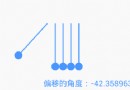 用物理模擬做動畫:Android 左右擺動的球體效果實作
先看看成品: 或許你在其他地方見過類似的東西。我是在微信某篇文章的結尾看到這個小玩意,覺得有趣,就動手用程式碼還原一次。這篇文章主要想呈現寫這段動畫的思路。看到
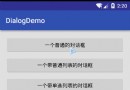 Android 學習筆記:AlertDialog 對話框與常用提示框詳解
在實際開發中,我們常常需要彈出對話框與使用者互動。Android OS 提供了多種對話框,本節重點介紹 AlertDialog 以及幾個常用的 Dialog。AlertD
 Android Drawable 資源完整指南:位圖、九宮格、形狀與狀態列表
Drawable 資源總覽 Drawable 是可繪製到畫面的資源,可透過 getDrawable 或 XML 屬性引用。Android 支援多種類型,包括位圖、九宮格、
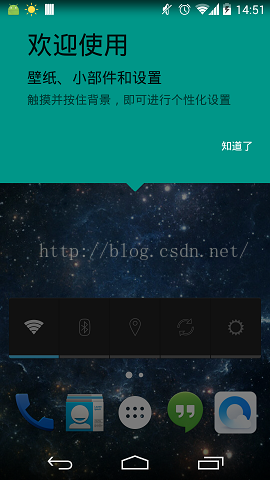 Launcher3 源碼解析:應用加載流程全揭秘
Launcher 本質上也是一個普通的應用程序,只不過它在主入口的 intent-filter 中加入了 屬性,這樣系統開機啟動後,就會首先找到並加載這個應用。 因