

編輯:關於 Android 程式設計
這一篇聚焦在把裝置中的影片掃描出來,並以 ListView 呈現。每個列表項會顯示影片縮圖、標題與播放時間,點擊後可進入播放頁面。
主布局檔 jie_video.xml 以 RelativeLayout 為容器,內部只放一個 ListView,並給予 jievideolistfile 的 id,方便 Activity 取得控制項。
列表項配置需要包含一個 ImageView 與兩個 TextView。ImageView 用來顯示影片縮圖,TextView 分別顯示影片標題與時間,讓使用者能快速辨識內容。
JieVideo 在建立時會透過 VideoProvider 取得影片清單,建立 JieVideoListViewAdapter,並設定給 ListView。使用者點擊項目時,會以 Intent 將對應的 Video 物件傳給 JieVideoPlayer。
由於縮圖產生可能較耗時,因此使用 AsyncTask 在背景執行。背景執行緒會呼叫 ThumbnailUtils 產生縮圖,再透過 publishProgress 把結果送回主執行緒,交給 Adapter 更新畫面。
JieVideoListViewAdapter 繼承 BaseAdapter,使用 ViewHolder 模式快取控制項,避免 getView 中重複 findViewById。getView 會設定標題、將毫秒轉成分鐘與秒鐘,並套用 LoadedImage 中的 Bitmap。
LoadedImage 是一個簡單的 Bitmap 包裝類別,方便在背景載入與 Adapter 之間傳遞已產生的縮圖。
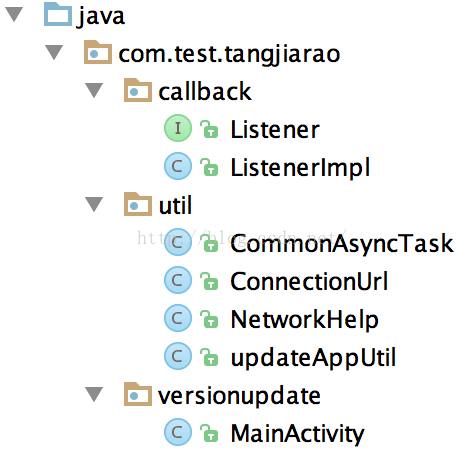 Android 實作 App 版本更新升級的完整流程
本文記錄一個可運行的版本更新 Demo,重點在於「何時檢查更新」與「如何提示使用者」這兩件事。 一、整體流程設計 1. 進入程式。2. 檢查伺服器端是否已有新版本;若有
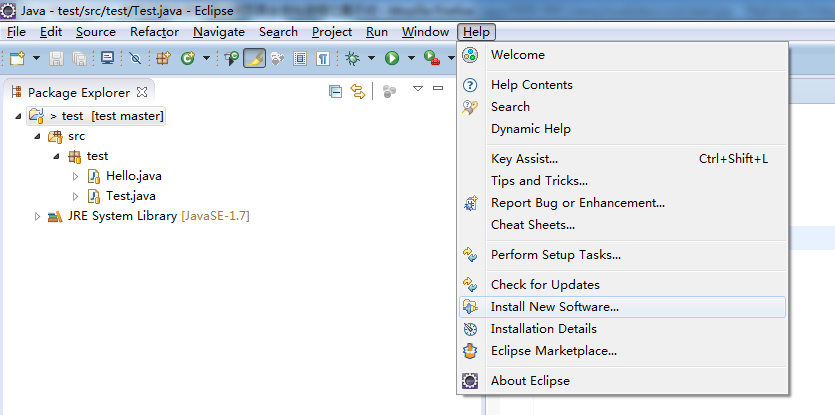 Eclipse 將專案上傳至 GitHub 的完整教學
對許多開發者來說,程式碼不只是學習過程中的產物,也是日後複習、維護與協作的重要資產。若沒有妥善保存,換電腦、重灌系統或誤刪檔案都可能造成心血流失。GitHub 提供雲端版
 Android 屏幕適配實戰:多分辨率下的布局與圖片方案
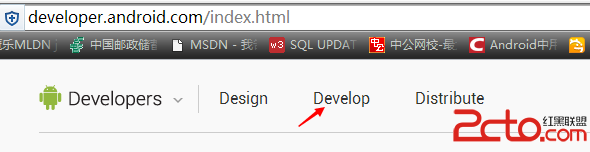
對剛接觸 Android 的開發者來說,功能做完之後最大的挑戰往往不是邏輯,而是適配——同一份布局,在不同分辨率的機型上顯示效果千差萬別。 先學會查官方文檔 其實 An
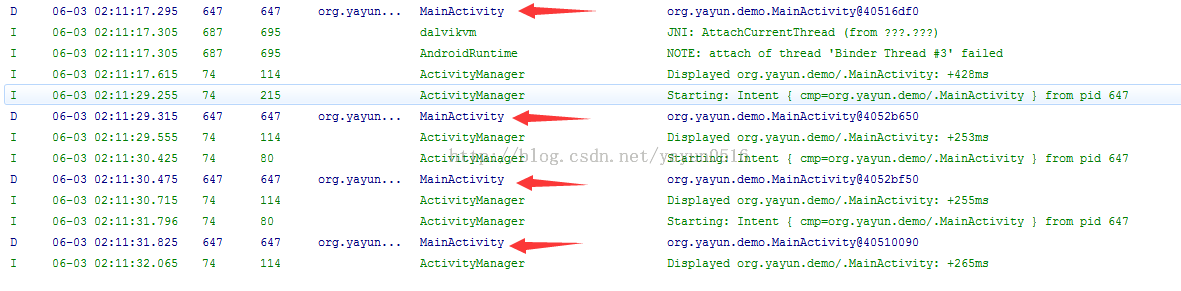 Android Activity 啟動模式探索:四種模式與 Intent Flag
Activity 的啟動模式決定了它如何進入 Task 棧,以及是否允許重複建立實例。Android 提供 standard、singleTop、singleTask 與
