

編輯:關於 Android 程式設計
adb 是 Android 開發中相當實用的小工具,但如果沒有設定環境變數,每次都得敲一整串完整路徑,久了實在惱人。解法很簡單:把 adb 所在目錄加進 PATH 裡。
Windows 下設定環境變數相對容易。步驟如下:
先找到 adb 的所在路徑,例如 C:\adt-bundle-mac-x86_64-20131030\sdk\platform-tools,把這個路徑複製下來。接著打開「我的電腦 → 內容 → 進階系統設定 → 環境變數」,在「系統變數」中找到 Path,點擊「編輯」,把剛才複製的路徑貼進去。注意多個路徑之間要用分號隔開,設定完成後儲存離開。
驗證方式:開啟命令提示字元輸入 adb,如果沒有出現「找不到命令」的錯誤,就代表設定成功了。
macOS 下的做法稍微不一樣,但整體思路相同。首先一樣把 adb 的路徑複製下來,例如:
/Users/suduren/Desktop/adt-bundle-mac-x86_64-20131030/sdk/platform-tools
然後在終端機中依序執行:
touch .bash_profile 回車
open -e .bash_profile 回車
接著會開啟 .bash_profile 的編輯視窗:
如果檔案內容非空,直接把 adb 路徑貼進去即可,同樣注意路徑之間以分號分隔。
如果檔案是空的,則需要寫入完整的 export 語句:export PATH={$PATH}:adb路徑,然後儲存離開。
回到終端機執行 source .bash_profile 並按下回車,之後再輸入 adb,若不再提示找不到命令,就表示環境變數寫入成功。
設定好之後,日常操作如 adb devices、adb install、adb logcat 都能直接在任何目錄下使用,開發效率會明顯提升。
 Android 學習路線(二):從 Eclipse 與命令列建立你的第一個專案
一個 Android 專案包含 App 的所有原始碼與資源檔。SDK 工具提供了預設的目錄結構與檔案範本,讓建立專案這件事變得相當簡單。本文示範兩條路徑:圖形介面的 Ec
 Android 表情面板實作:emoji 表情的展示與文字顯示完整教學
前言 在 Android 專案中,只要牽涉到社交類的功能,幾乎都少不了表情。這裡使用的表情是 emoji,於是在完成之後,筆者特地做了一個 demo 來分享,主要示範表情
 Android源碼解析(二十三)——深入剖析App崩潰與異常處理流程
在之前的系列文章中,我們先後探討了Android各類窗口的顯示機制,包括Activity、Dialog、PopupWindow以及Toast的加載與繪制過程。歸根結底,整
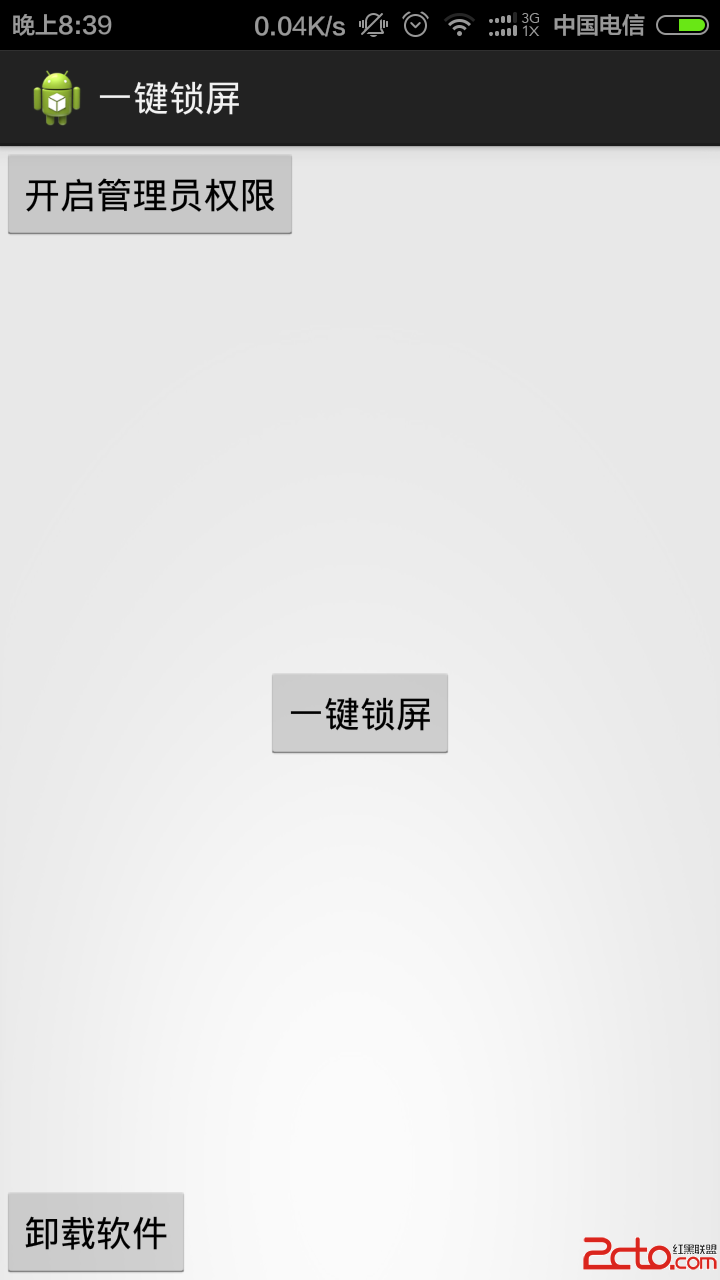 Android 一鍵鎖屏實作:DevicePolicyManager 與 DeviceAdminReceiver
想做一個「一鍵鎖屏」的功能,靠的是 Android 的裝置管理員(Device Admin)機制。使用者必須先手動授予管理員權限,應用才能呼叫 lockNow() 鎖定螢