

編輯:關於 Android 程式設計
最近需要使用語音播報功能。在評估百度語音與科大訊飛的語音方案後,考量準確性與專業性,選擇了科大訊飛。科大訊飛提供的 Android SDK 有兩種:一種集成了「語音+」產品,功能強大但會初始化語音服務模組;另一種是純開發 SDK,不集成產品,只需導入對應 jar 包即可使用。由於僅用到語音合成,選擇了後者。
1、需要的 jar 包:Msc.jar 與 libmsc.so(需放到 armeabi 資料夾中),可從官網下載。
2、在 AndroidManifest 中加入所需權限:
<uses-permission android:name="android.permission.RECORD_AUDIO" />
<uses-permission android:name="android.permission.INTERNET" />
<uses-permission android:name="android.permission.ACCESS_NETWORK_STATE" />
<uses-permission android:name="android.permission.ACCESS_WIFI_STATE" />
<uses-permission android:name="android.permission.CHANGE_NETWORK_STATE" />
<uses-permission android:name="android.permission.READ_PHONE_STATE" />
3、混淆打包時需加入 -keep class com.iflytek.**{*;}。
4、程式碼中的使用:
public class MainActivity extends Activity implements OnClickListener{
    private SpeechSynthesizer mySynthesizer;
    private Button tts_Button;
    @Override
    protected void onCreate(Bundle savedInstanceState) {
        super.onCreate(savedInstanceState);
        setContentView(R.layout.activity_main);
        tts_Button = (Button) findViewById(R.id.tts_button);
        tts_Button.setOnClickListener(this);
        // 語音初始化,整個應用使用時初始化一次即可
        SpeechUtility.createUtility(MainActivity.this, "appid=51e8ae25");
        // 處理語音合成的關鍵類別
        mySynthesizer = SpeechSynthesizer.createSynthesizer(this, myInitListener);
    }
    private InitListener myInitListener = new InitListener() {
        @Override
        public void onInit(int code) {
            Log.d("mySynthesiezer:", "InitListener init() code = " + code);
        }
    };
    @Override
    public void onClick(View v) {
        switch (v.getId()){
            case R.id.tts_button:
                mySynthesizer.setParameter(SpeechConstant.VOICE_NAME, "xiaoyan"); // 設定發音人
                mySynthesizer.setParameter(SpeechConstant.PITCH, "50");          // 音調
                mySynthesizer.setParameter(SpeechConstant.VOLUME, "50");         // 音量
                int code = mySynthesizer.startSpeaking("歡迎使用語音導航!", mTtsListener);
                break;
            default: break;
        }
    }
    private SynthesizerListener mTtsListener = new SynthesizerListener() {
        @Override public void onSpeakBegin() {}
        @Override public void onSpeakPaused() {}
        @Override public void onSpeakResumed() {}
        @Override public void onBufferProgress(int percent, int beginPos, int endPos, String info) {}
        @Override public void onSpeakProgress(int percent, int beginPos, int endPos) {}
        @Override public void onCompleted(SpeechError error) {
            if(error != null) {
                Log.d("mySynthesiezer complete code:", error.getErrorCode()+"");
            } else {
                Log.d("mySynthesiezer complete code:", "0");
            }
        }
    };
}
其中 SpeechUtility.createUtility() 需在應用啟動時初始化一次,否則會出現 10111 初始化失敗;appid 需使用與包名相對應的值。
 Android 專案拆解:用 ViewPager + Fragment 實作底部 Tab 導覽
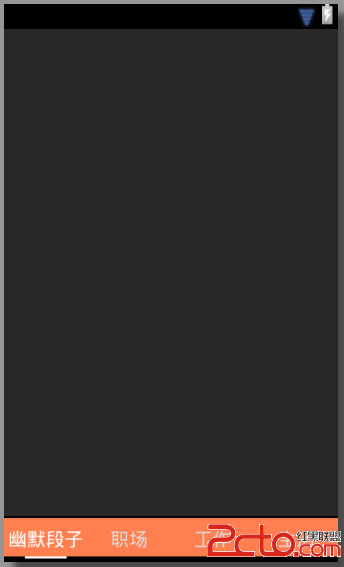
很多 App 都需要一個底部導覽列,滑動或點擊都能切換上方內容,效果如下:這個效果目前的主流做法是 ViewPager 搭配 Fragment。如果對 Fragment
 一款精緻好看的下載進度動畫實作
廢話不多說,先上效果圖。 下載時,藍色的邊會隨著進度變化而轉動。 思路大致是這樣:在原圖之上覆蓋一層自定義視圖,視圖里畫兩個圓。內圓用半透明色顯示加載進度,外圓底色同樣
 關於 RACCommand 的思考:源碼級別的完整解讀
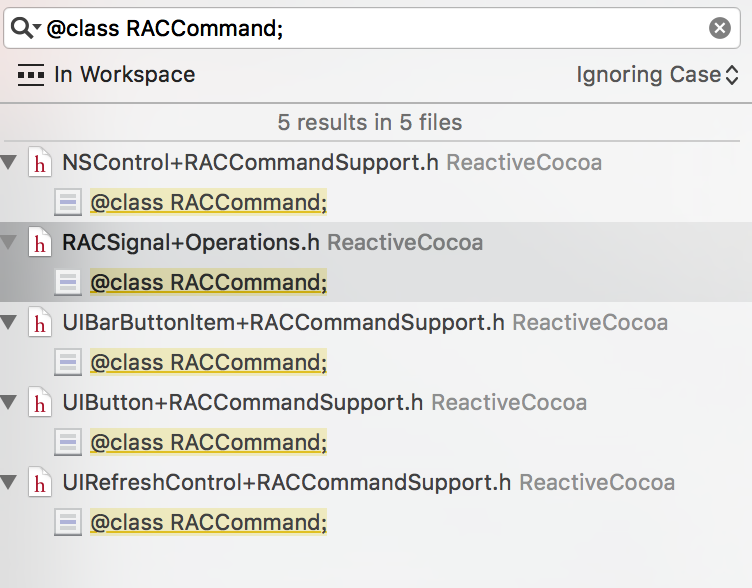
簡介 ReactiveCocoa 為各類控件加上「信號」特性,做法是透過 category。例如在 UIButton+RACCommandSupport.h 中: @c
 Android GridView 使用詳解:布局、適配器與數據綁定
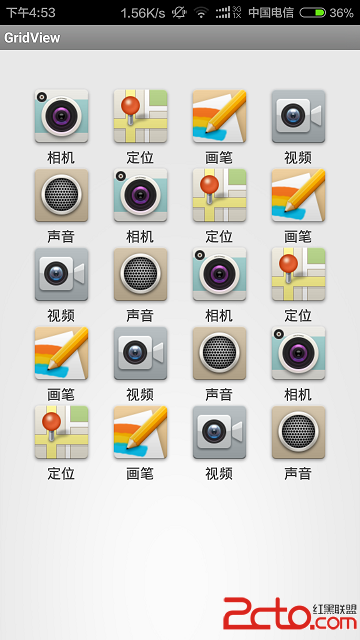
GridView 是展示多列網格數據的經典容器,九宮格菜單、圖片牆、工具面板都離不開它。使用它的關鍵在於三件事:容器配置、單元格布局、以及一個正確實現的 BaseAdap