

編輯:關於 Android 程式設計
每一則微博都有使用者頭像,內容中還可能帶圖片。如果在載入列表的同時同步載入圖片,會有兩個明顯問題:一是介面會卡住不動,使用者體驗很差;二是 Android 主線程本來就不允許進行網路操作,同步實作根本行不通。
因此我們需要一個獨立的圖片異步載入類別。做法很直接:繼承 AsyncTask<String, Void, Bitmap> 並覆寫兩個方法——doInBackground 負責真正的背景工作(從伺服器下載圖片),onPostExecute 則在背景任務結束後於主線程被呼叫,接收 doInBackground 的回傳值並更新畫面。
public AsyncImageLoader(ImageView image, LruCache<String, Bitmap> lruCache, int width, int height) {
    super();
    this.image = image;
    this.lruCache = lruCache;
    this.width = width;
    this.height = height;
}

@Override
protected Bitmap doInBackground(String... params) {
    Bitmap bitmap = null;
    bitmap = GetUserInfo.getBitmap(params[0]);
    if (width != 0 && height != 0) {
        bitmap = GetUserInfo.scaleImg(bitmap, width, height);
    }
    addBitmapToMemoryCache(params[0], bitmap);
    return bitmap;
}

@Override
protected void onPostExecute(Bitmap bitmap) {
    image.setImageBitmap(bitmap);
}
接著在 WeiboAdapter 中封裝一個 loadBitmap 介面來呼叫它。
ListView 會不斷上下滑動,同一批圖片載入任務會被反覆觸發,非常浪費。解法是加上快取:某張圖片載入過一次之後,下次要顯示時直接從記憶體取出即可,不必重新下載。
快取其實有兩層:記憶體快取與 SD 卡快取(把圖片寫到本機檔案系統)。本文只討論記憶體快取。
結合前面的異步載入,整個顯示流程是這樣的:需要顯示圖片時,先查記憶體快取——有就直接顯示;沒有就啟動異步載入,載完寫進快取,然後顯示。
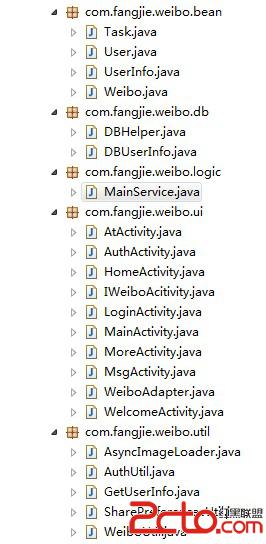
package com.fangjie.weibo.util;

import android.graphics.Bitmap;
import android.os.AsyncTask;
import android.support.v4.util.LruCache;
import android.widget.ImageView;

public class AsyncImageLoader extends AsyncTask<String, Void, Bitmap> {

    private ImageView image;
    private LruCache<String, Bitmap> lruCache;
    private int width;
    private int height;

    /**
     * @param image   圖片載入到這個 ImageView
     * @param lruCache 快取圖片的物件
     */
    public AsyncImageLoader(ImageView image, LruCache<String, Bitmap> lruCache,
                            int width, int height) {
        super();
        this.image = image;
        this.lruCache = lruCache;
        this.width = width;
        this.height = height;
    }

    @Override
    protected Bitmap doInBackground(String... params) {
        Bitmap bitmap = GetUserInfo.getBitmap(params[0]);
        if (width != 0 && height != 0) {
            bitmap = GetUserInfo.scaleImg(bitmap, width, height);
        }
        addBitmapToMemoryCache(params[0], bitmap);
        return bitmap;
    }

    @Override
    protected void onPostExecute(Bitmap bitmap) {
        image.setImageBitmap(bitmap);
    }

    // 以圖片網址作為 key 存入記憶體快取
    private void addBitmapToMemoryCache(String key, Bitmap bitmap) {
        if (getBitmapFromMemoryCache(key) == null) {
            lruCache.put(key, bitmap);
        }
    }

    // 從記憶體快取取出圖片
    public Bitmap getBitmapFromMemoryCache(String key) {
        return lruCache.get(key);
    }
}
private final int maxMemory = (int) Runtime.getRuntime().maxMemory(); // 應用可分配的最大記憶體
private final int cacheSize = maxMemory / 5;  // 只拿五分之一做圖片快取

private LruCache<String, Bitmap> mLruCache = new LruCache<String, Bitmap>(cacheSize) {
    protected int sizeOf(String key, Bitmap bitmap) {
        // API 12 之後建議改用 getByteCount()
        return bitmap.getRowBytes() * bitmap.getHeight() / 1024; // 以 KB 計
    }
};

/**
 * @param urlStr 圖片網址,同時作為快取的 key
 * @param image  要顯示的 ImageView
 */
private void loadBitmap(String urlStr, ImageView image, int width, int height) {
    System.out.println(urlStr);
    AsyncImageLoader asyncLoader = new AsyncImageLoader(image, mLruCache, width, height);

    Bitmap bitmap = asyncLoader.getBitmapFromMemoryCache(urlStr);
    if (bitmap != null) {
        image.setImageBitmap(bitmap);  // 快取中有,直接顯示
    } else {
        image.setImageResource(R.drawable.user_head); // 先顯示預設圖
        asyncLoader.execute(urlStr);                  // 再啟動異步下載
    }
}
至此,微博主頁的列表載入就完成了。還有許多細節沒有展開,但原始碼都在,相信讀者都能看懂。
清單滑動時圖片錯位。因為 ListView 的 View 會被回收重用,異步下載回來時 ImageView 可能已經被綁定到另一筆資料上。解法是在 ImageView 上掛一個 tag 記錄當前綁定的網址,onPostExecute 時比對一次再決定要不要設定。
快取上限。範例用最大記憶體的五分之一,實務上可依圖片尺寸調整。LruCache 會在超過上限時自動淘汰最久未使用的項目,這點不必自己處理。
API 演進。AsyncTask 在 API 30 已被標示為不建議使用,新專案可改用 Kotlin 協程、OkHttp 搭配 Coil/Glide 這類成熟框架,它們已內建記憶體與磁碟快取、請求合併與生命週期綁定,能省下大量自行處理的細節。
程式碼:https://git.oschina.net/fangjie/Sina-Weibo
效果展示:https://fangjie.sinaapp.com/?page_id=54
註:由於新浪微博開放平台申請的應用未通過審核,並非所有帳號都能授權成功。需要測試可以聯絡作者,或把原始碼中 com.fangjie.weibo.util.AuthUtil 裡的 appkey 與 appsecret 改成你自己申請的一組。
歡迎關注個人站點:https://fangjie.sinaapp.com/
 Android Activity 完整解析:啟動、生命週期與狀態保存
Activity 是使用者與 App 互動的主要畫面。每個 Activity 都有自己的視窗、介面與生命週期。理解 Activity 的啟動方式、結果回傳與狀態保存,是建
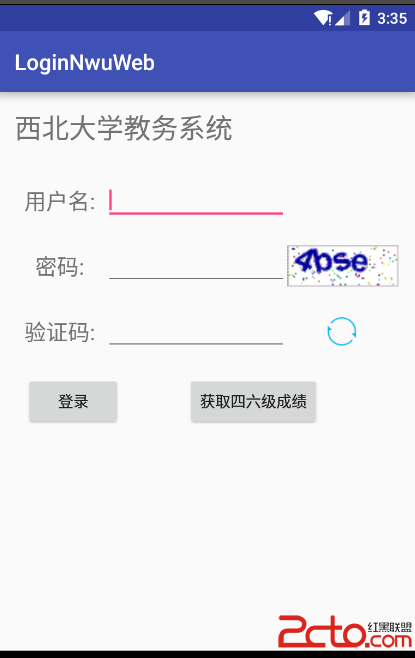 Android 登入客戶端實戰:驗證碼抓取、網頁資料解析與 HttpWatch 抓包
大家好,我是 M1ko。在這個處處都要連網的時代,一個完全沒有網路能力的 App 很難有長但它的生命週期,所以 Android 網路程式設計是每個開發者的必修課。我本身是
 Android 常用 UI 組件入門:TextView 基本用法與類別結構
TextView 大概是 Android 裡被使用次數最多的 UI 組件。凡是需要把一段文字呈現在畫面上的地方,幾乎都會用到它。它本身不提供輸入能力,內容來源有兩種:在佈
 Android WebView 使用要點:JavaScript、返回鍵與頁面狀態
WebView 可以視為應用內的迷你瀏覽器,使用 WebKit 核心,能載入 HTML、CSS 與 JavaScript 內容。使用時有幾個關鍵設定:首先必須在 Andr