

編輯:關於 Android 程式設計
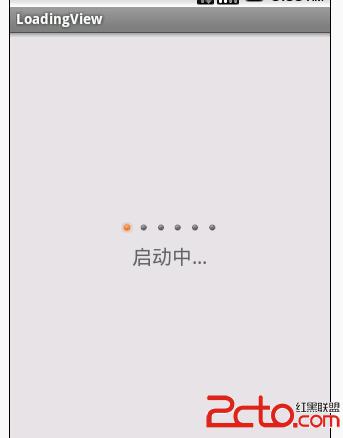
啟動畫面想做出動畫效果,最直接的做法是在一個執行緒中讓數張圖片依序循環顯示。本文以一個自製控件 LoadingView 來實現這件事,它繼承 ImageView 並實作 Runnable,因此本身就能當作執行緒主體使用。
效果圖如下:
package wht.android.loading;
import android.content.Context;
import android.graphics.Canvas;
import android.util.AttributeSet;
import android.widget.ImageView;
public class LoadingView extends ImageView implements Runnable {
    private boolean isStop = false;
    private int[] imageIds;
    private int index = 0;
    private int length = 1;
    public LoadingView(Context context) {
        this(context, null);
    }
    public LoadingView(Context context, AttributeSet attrs) {
        super(context, attrs);
    }
    public void setImageIds(int[] imageId) {
        this.imageIds = imageId;
        if (imageIds != null && imageIds.length > 0) {
            length = imageIds.length;
        }
    }
    @Override
    protected void onDetachedFromWindow() {
        // TODO Auto-generated method stub
        super.onDetachedFromWindow();
        isStop = true;
    }
    @Override
    protected void onDraw(Canvas canvas) {
        // TODO Auto-generated method stub
        super.onDraw(canvas);
        if (imageIds != null && imageIds.length > 0) {
            this.setImageResource(imageIds[index]);
        }
    }
    @Override
    public void run() {
        while (!isStop) {
            // 計算要顯示圖片的位置
            index = ++index % length;
            postInvalidate();
            try {
                Thread.sleep(400);
            } catch (InterruptedException e) {
                e.printStackTrace();
            }
        }
    }
    // 啟動圖片輪換線程
    public void startAnim() {
        new Thread(this).start();
    }
}
設計上有兩個細節值得留意:index 用取模運算循環,因此不論圖片幾張都不必修改邏輯;onDetachedFromWindow() 中把 isStop 設為 true,確保 View 脫離視窗時執行緒能停手,否則背景執行緒會持續旋轉造成資源浪費。
package wht.android.loading;
import android.os.Bundle;
import android.app.Activity;
import android.view.Menu;
public class MainActivity extends Activity {
    private LoadingView main_imageview;
    @Override
    protected void onCreate(Bundle savedInstanceState) {
        super.onCreate(savedInstanceState);
        setContentView(R.layout.main);
        main_imageview = (LoadingView) findViewById(R.id.main_imageview);
        initLoadingImages();
        new Thread() {
            @Override
            public void run() {
                main_imageview.startAnim();
            }
        }.start();
    }
    private void initLoadingImages() {
        int[] imageIds = new int[6];
        imageIds[0] = R.drawable.loader_frame_1;
        imageIds[1] = R.drawable.loader_frame_2;
        imageIds[2] = R.drawable.loader_frame_3;
        imageIds[3] = R.drawable.loader_frame_4;
        imageIds[4] = R.drawable.loader_frame_5;
        imageIds[5] = R.drawable.loader_frame_6;
        main_imageview.setImageIds(imageIds);
    }
    @Override
    public boolean onCreateOptionsMenu(Menu menu) {
        // Inflate the menu; this adds items to the action bar if it is present.
        getMenuInflater().inflate(R.menu.main, menu);
        return true;
    }
}
Activity 做的事只有兩件:把六張圖的資源 ID 交給 LoadingView,然後啟動輪播。
main.xml 中使用的 wht.android.loading.LoadingView 就是前面定義的控件,寫法與一般控制項相同,只是必須使用「完整套件名 + 類別名」:
<?xml version="1.0" encoding="utf-8"?>
<LinearLayout xmlns:android="https://schemas.android.com/apk/res/android"
    android:layout_width="fill_parent"
    android:layout_height="fill_parent"
    android:background="#e1e1e1"
    android:gravity="center"
    android:orientation="vertical" >

    <LinearLayout
        android:layout_width="fill_parent"
        android:layout_height="65dip"
        android:orientation="vertical" >
        <wht.android.loading.LoadingView
            android:id="@+id/main_imageview"
            android:layout_width="wrap_content"
            android:layout_height="wrap_content"
            android:layout_gravity="center_horizontal"
            android:src="@drawable/loader_frame_1" >
        </wht.android.loading.LoadingView>
        <TextView
            android:layout_width="wrap_content"
            android:layout_height="wrap_content"
            android:layout_gravity="center_horizontal"
            android:layout_marginTop="10dip"
            android:text="啟動中..."
            android:textColor="#666666"
            android:textSize="20sp" />
    </LinearLayout>
</LinearLayout>
下載地址:https://download.csdn.net/detail/l1976135784/7281483
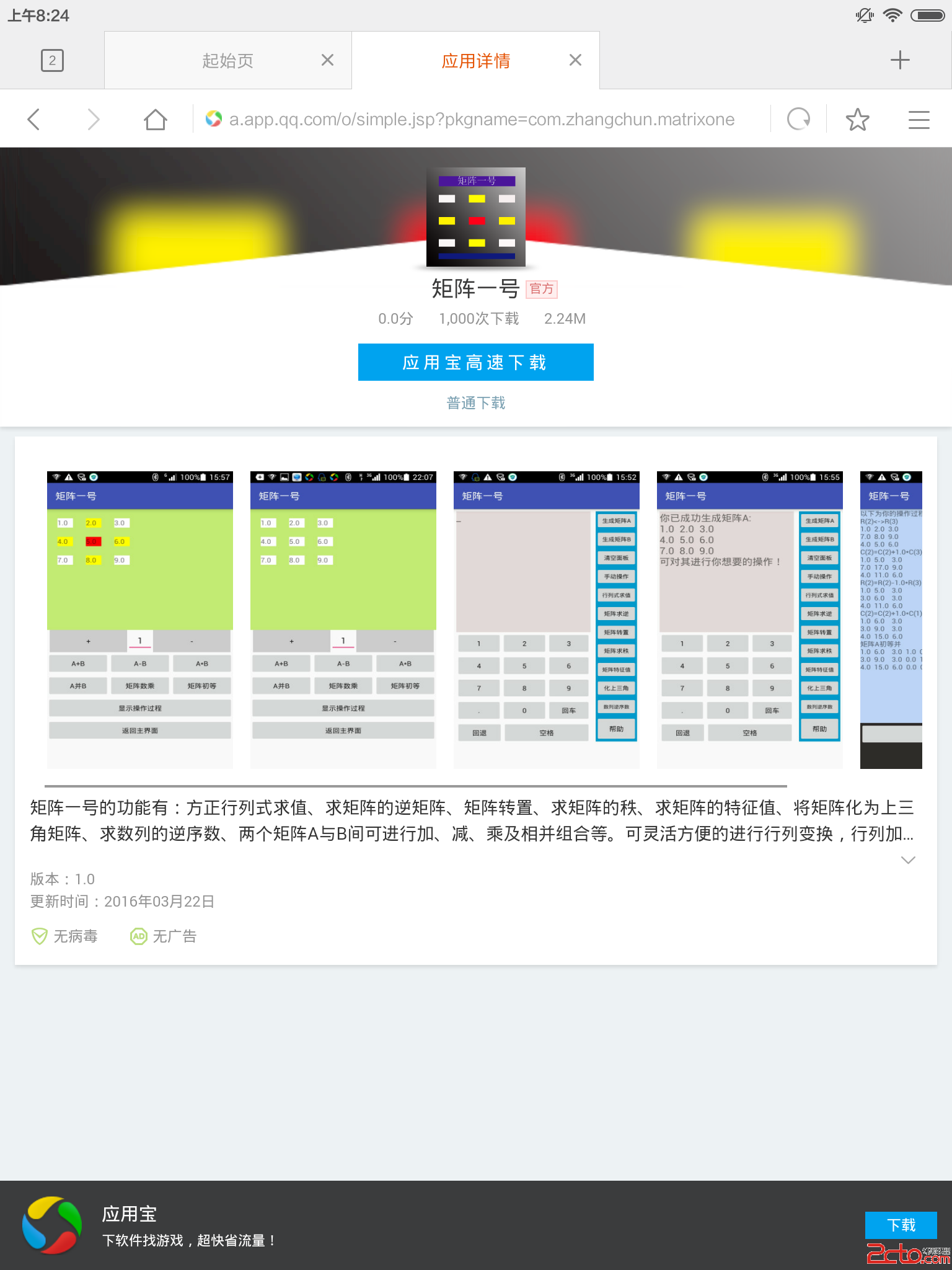 把廣告改成「每開啟 8 次彈一次」, resulted在審核眼中卻是零廣告
前陣子做了一個 App,怕廣告影響使用體驗,就把策略調成每啟動 8 次才攔一次廣告。心裡還覺得挺體貼,結果上傳到應用寶之後,審核結果是這樣的: 看到了吧——無病毒、無廣
 Android APK 反編譯到 Java 源碼的方法解析
Android APK 本質上是一個包含資源與 classes.dex 的壓縮檔。由於 Dalvik 位元碼可以被還原,因此開發者或研究者可以透過工具分析應用結構、學習實
 Android Studio 1.0 穩定版完全攻略
Android Studio 1.0 發布2014 年 12 月 8 日,Google 正式發布 Android Studio 1.0 穩定版。它是一款針對 Androi
 動手封裝一個真正好用的通用 Dialog
有一段時間沒寫 Android 的東西了。最近在做的專案裡,對話框這種再常見不過的元件反而最惱人——系統自帶的樣式實在不好看(5.x 之後才稍有改善),於是很多人轉而自訂