

編輯:關於 Android 程式設計
在實作來電顯示歸屬地與歸屬地查詢功能時,需要從伺服器下載一筆資料庫檔案。然而下載完成後,查詢時卻總是抛出 database disk image is malformed (code 11) 的錯誤。
一開始我以為是查詢語句寫錯,後來才意識到,這其實與先前解析檔案時遇到的問題同源——資料在下載過程中格式已損壞。
SQLite 資料庫對檔案完整性相當敏感,只要下載過程中寫入的位元組有損,整份檔案就會無法開啟。這通常是因為下載時使用的緩衝區大小,與底層 socket 讀寫的行為產生了不一致。
於是我採取了與先前相同的策略,把每次讀取的陣列調小。以下是下載任務的程式碼:
public class DownloadTask {
    public static File getFile(String path, String filePath, ProgressDialog progressDialog) throws Exception {
        URL url = new URL(path);
        HttpURLConnection connection = (HttpURLConnection) url.openConnection();
        connection.setConnectTimeout(2000);
        connection.setRequestMethod("GET");
        if (connection.getResponseCode() == 200) {
            int total = connection.getContentLength();
            progressDialog.setMax(total);
            InputStream is = connection.getInputStream();
            File file = new File(filePath);
            FileOutputStream fos = new FileOutputStream(file);
            byte[] buffer = new byte[1024];
            int len;
            int progress = 0;
            while ((len = is.read(buffer)) != -1) {
                fos.write(buffer);
                progress += len;
                progressDialog.setProgress(progress);
            }
            fos.flush();
            is.close();
            fos.close();
            connection.disconnect();
            return file;
        }
        return null;
    }
}
關鍵在於把這行裡的 1024 調小:
byte[] buffer = new byte[1024];
由於錯誤頻繁發生,筆者甚至把緩衝區改成了:
byte[] buffer = new byte[8];
如此一來資料庫檔案就不再損壞了。
這個方法有個明顯弊端:緩衝區越小,下載速度越慢。由於該資料庫高達 16MB,用 8 位元組緩衝區下載可說是奇慢無比。因此這只是一個臨時性的解法,後續仍需尋找更根本的最佳化方式,在資料完整性與下載效率之間取得平衡。
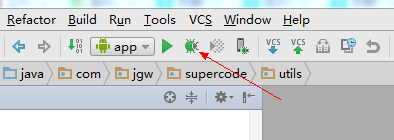 Android 入門調試步驟圖文詳解
做開發的,最基本的調試一定要會。今天簡單走一遍流程,希望能對初學的朋友有所幫助。 網上很多教程講的都是點擊那個「小蟲子」按鈕直接進入調試。 今天我只講一個更簡單的方式。
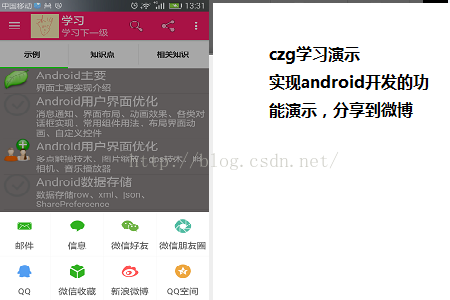 Android Studio 集成 ShareSDK 實現一鍵分享(完整配置步驟)
社交分享幾乎是每個 App 的標配功能。ShareSDK 提供了封裝好的「一鍵分享」能力,配合官方的快速集成工具,接入過程並不複雜。下面記錄一次完整的集成過程。 先新建
 Android 4.2.2 SurfaceFlinger 啟動流程詳解(一)
延續前面幾篇介紹 Android Framework 源碼閱讀基礎知識(主要與 C++ 相關)的文章,本篇開始將和大家一起學習並總結 SurfaceFlinger 模組在
 ListView 常用擴展實戰:下拉刷新、分頁加載與彈性滾動
一、實現 ListView 下拉刷新 第一步:加入頂部下拉加載介面(Header) 1、建立 head_layout 版面配置檔;2、建立一個自訂 ListView 類別