

編輯:關於 Android 程式設計
Android 原生的 ImageView 只認得靜態圖片,GIF 丟進去通常只會顯示第一幀。要讓動圖真正動起來,可以借助 android.graphics.Movie 這個類別來逐幀解碼並繪製。
本文示範的是最直白的做法:完全用代碼自訂一個 View,透過構造函數把 GIF 的來源傳進來。這種寫法上手快、依賴少,代價是沒辦法像 ImageView 那樣在 XML 裡設定屬性來指定動畫。
package com.home.gif;

import java.io.IOException;

import android.content.Context;
import android.graphics.Canvas;
import android.graphics.Movie;
import android.util.AttributeSet;
import android.view.View;

public class GifView extends View {

    private Movie movie;
    private long movieStart;

    public GifView(Context context, AttributeSet attrs, int defStyle) {
        super(context, attrs, defStyle);
        init(context);
    }

    public GifView(Context context, AttributeSet attrs) {
        super(context, attrs);
        init(context);
    }

    public GifView(Context context) {
        super(context);
        init(context);
    }

    /** 額外提供一個構造函數,直接傳入 R 檔案中的圖片 ID */
    public GifView(Context context, int gifId) {
        super(context);
        init(context, gifId);
    }

    /** 預設從 assets 目錄讀取 loading.gif */
    private void init(Context context) {
        try {
            movie = Movie.decodeStream(context.getAssets().open("loading.gif"));
        } catch (IOException e) {
            e.printStackTrace();
        }
    }

    /** 從 res/raw 或 drawable 資源讀取 */
    private void init(Context context, int gifId) {
        try {
            movie = Movie.decodeStream(getResources().openRawResource(gifId));
        } catch (Exception e) {
            e.printStackTrace();
        }
    }

    @Override
    public void onDraw(Canvas canvas) {
        long now = android.os.SystemClock.uptimeMillis();
        if (movieStart == 0) {
            movieStart = now;   // 記下第一幀的時間基準
        }
        if (movie != null) {
            int dur = movie.duration();
            if (dur == 0) {
                dur = 1000;     // 取不到循環週期時的保底值
            }
            int relTime = (int) ((now - movieStart) % dur);
            movie.setTime(relTime);
            movie.draw(canvas, 0, 0);
            invalidate();       // 要求下一幀繼續重繪
        }
    }
}
這裡的關鍵是 invalidate():每次 onDraw() 結束後主動要求重繪,畫面才會持續更新,形成動畫。時間軸則靠 SystemClock.uptimeMillis() 減去起始時間、再對動畫週期取餘數,讓播放無縫循環。
package com.home.testgif;

import com.home.gif.GifView;
import android.app.Activity;
import android.os.Bundle;

public class MainActivity extends Activity {

    @Override
    protected void onCreate(Bundle savedInstanceState) {
        super.onCreate(savedInstanceState);
        // 兩種用法擇一:
        // setContentView(new GifView(this));                    使用 assets 內的 loading.gif
        setContentView(new GifView(this, R.drawable.animation)); 使用資源 ID
    }
}
Android 4.0 以後的機型預設開啟硬體加速,這會導致 Movie 畫不出內容。解法是在 AndroidManifest.xml 中明確關閉:
android:hardwareAccelerated="false"
這個版本的限制很明顯:動畫來源寫死在代碼裡,無法在佈局檔中切換。若專案需要更彈性的用法,可以參考後續把 src 屬性支援起來的改良版本。
 Android 四大視圖動畫詳解:Alpha、Translate、Rotate 與 Scale
Android 的動畫體系主要分為視圖動畫(View Animation)、屬性動畫(Property Animation)與 Drawable 動畫三大類。本文聚焦最古
 Android 振動器 Vibrator 用法入門與實戰示例
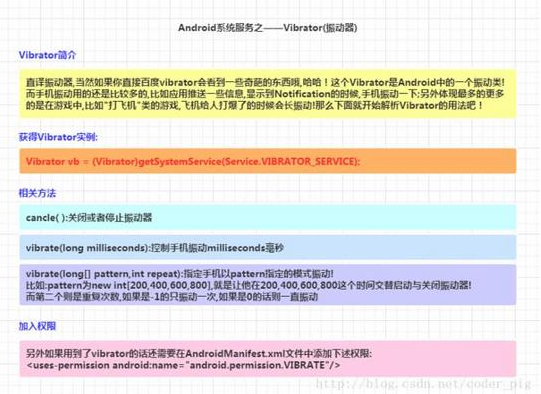
振動反饋是提升手機應用互動質感的小細節,而 Android 的 Vibrator 類正是實現這一切的入口。本文從獲取實例講起,梳理常用方法,最後動手做一個能切換振動節奏的
 Android Camera 拍照實戰:從十步流程到填坑細節
本文整理我在專案中實作拍照功能時對 Camera 的使用心得。之所以選用 Camera 而非 camera2,是因為 camera2 直到 API 21(5.0.1)才引
 Android 快速开发环境搭建(Eclipse 版,附完整资源)
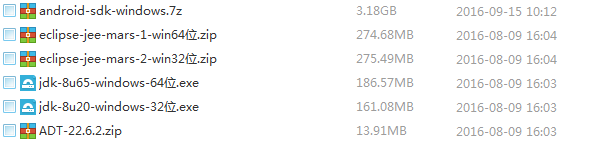
对很多新手来说,自己从零搭建一套开发环境并不轻松;即便是有经验的开发者,折腾环境也常常是件耗时费力的事。不过只要把相关资源都整理到位,快的话半小时到一小时就能搞定。我这篇