

編輯:關於 Android 程式設計
啟動時間是使用者對一個 App 的第一印象,同時也是衡量效能好壞最直觀的指標之一。那麼在 Android 上,我們究竟可以用哪些方式把「啟動花了多久」量化出來?以下整理三種常見作法,各有適用場景。
最直覺的思路是記錄起點與終點,兩者相減。做法是在 onCreate() 的最後一行寫入一條標記,例如:
Log.e("TAG", "finish");
接著比對 Logcat 中系統與應用輸出的時間戳,就能算出啟動耗時。
評價:需要拿到源碼,且結果較為粗略,只能算「夠用」。適合初學者做要求不高的黑盒驗證,不建議作為正式的量測依據。
思路是輪詢「自己的行程何時出現」,以出現時間減去基準時間。範例如下:
protected void onCreate(Bundle savedInstanceState) {
    super.onCreate(savedInstanceState);
    setContentView(R.layout.activity_main);

    ActivityManager am = (ActivityManager) getSystemService(this.ACTIVITY_SERVICE);
    List<RunningAppProcessInfo> appinfo = am.getRunningAppProcesses();

    for (RunningAppProcessInfo runningAppProcessInfo : appinfo) {
        if (runningAppProcessInfo.processName.equals("yourpackagename")) {
            Log.e("TAG", System.currentTimeMillis() + "");
        }
    }
}
評價:相較於方法一,不需要應用自身的源碼,精度也更高。適合需要對「其他 App」做啟動時間檢測的場景,技術門檻略高一點。
直接透過 Android 的 shell 命令啟動應用,並讓系統回報耗時:
adb shell am start -W -n yourpackagename/.MainActivity
輸出的 ThisTime、TotalTime、WaitTime 可精確到毫秒,是目前最省事也最準的方式。
評價:精度最高,適合批量掃描多個 App 的啟動表現。缺點是要事先收集每個應用的 Launcher Activity 名稱。
實務上常見的組合是:日常開發用方法三快速驗證,需要寫成自動化腳本時搭配方法二,方法一則留給教學與除錯時的臨時插樁。
 Android 高斯模糊實戰:基於 Bitmap 的高效模糊工具類封裝
圖片模糊是常見需求,做過 iOS 或前端的同學大概都接觸過毛玻璃效果。網上 Android 的實現不少,但很多方案要麼效果不理想,要麼性能開銷大。這裡分享一個項目中實際用
 自己動手做工具:用 Java Swing 快速產生 Parcelable 程式碼
Google 在 Android 上提供了 Parcelable 這個序列化介面,效率據說比 Java 傳統的 Serializable 更高。問題在於它並不是自動化的—
 Android LRU 緩存演算法學習筆記(一):源碼透視
在行動應用開發中,我們經常會遇到大數據量的訪問場景,這時通常得權衡幾件事:一是手機記憶體有限,還要保證應用反應流暢;二是盡量降低流量消耗,否則體驗再好,使用者也可能毫不猶
 Android UI 繪圖篇(三):PorterDuffXfermode 與 Shader 渲染
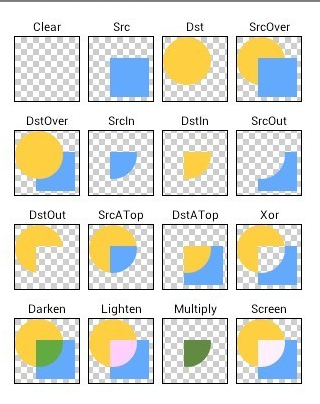
本篇將重點介紹 PorterDuffXfermode 的圖形混合,以及 Shader 中的 BitmapShader 與 LinearGradient,幫助你掌握圓角圖片