

編輯:關於 Android 程式設計
Bitmap(android.graphics.Bitmap)是 Android 系統中最重要的圖像處理類之一。借助它,你可以讀取圖像文件信息,進行剪切、旋轉、縮放等操作,並按指定格式保存圖像。本篇系統梳理它的常用 API 與典型用法。
public boolean compress(Bitmap.CompressFormat format, int quality, OutputStream stream):把位圖壓縮寫入指定的 OutputStream。format 指定壓縮格式,quality 取值 0-100(0 為最小尺寸壓縮,100 為最高質量;PNG 是無損格式,會忽略此參數)。返回是否壓縮成功。
public void recycle():回收位圖占用的內存,並把位圖標記為 Dead。
public final boolean isRecycled():判斷位圖內存是否已釋放。
getWidth() / getHeight():獲取位圖的寬與高。
public final boolean isMutable():判斷圖片是否可修改。
createBitmap 系列靜態方法:可以以原圖為基礎創建新圖像,指定新圖的高寬、是否縮放、起始坐標等,是圖像變換的核心工具。
Options 參數類中幾個關鍵字段:
inJustDecodeBounds:設為 true 時不真正加載圖片、不分配內存,只返回圖片的寬高信息。
inSampleSize:圖片縮放倍數,設為 4 則寬高都變為原來的 1/4,面積變為 1/16。
outWidth / outHeight:獲取圖片的實際寬高。
常用解碼方法包括 decodeFile(從文件路徑解碼)、decodeResource(從資源解碼)、decodeStream(從輸入流解碼)、decodeByteArray(從字節數組解碼)等,涵蓋了各種數據來源。
ImageView imgView = (ImageView)findViewById(R.id.image3); imgView.setImageBitmap(BitmapFactory.decodeResource(this.getResources(), R.drawable.icon));
public void captureImage(View view) { Intent i = new Intent(MediaStore.ACTION_IMAGE_CAPTURE); startActivityForResult(i, 0); } @Override protected void onActivityResult(int requestCode, int resultCode, Intent data) { if(requestCode==0 && resultCode==Activity.RESULT_OK) { Bitmap myBitmap = (Bitmap) data.getExtras().get("data"); } }
加載大圖時,常用「先取邊界、再按 inSampleSize 縮放」的兩段式做法,能有效降低內存占用:
BitmapFactory.Options bmpFactoryOptions = new BitmapFactory.Options(); bmpFactoryOptions.inJustDecodeBounds = true; Bitmap bmp = BitmapFactory.decodeFile(imageFilePath, bmpFactoryOptions); bmpFactoryOptions.inSampleSize = 2; bmpFactoryOptions.inJustDecodeBounds = false; bmp = BitmapFactory.decodeFile(imageFilePath, bmpFactoryOptions); imv.setImageBitmap(bmp);
Bitmap alteredBitmap = Bitmap.createBitmap(bmp.getWidth(), bmp.getHeight(), bmp.getConfig()); Canvas canvas = new Canvas(alteredBitmap); Paint paint = new Paint(); canvas.drawBitmap(bmp, 0, 0, paint);
Matrix matrix = new Matrix(); matrix.setValues(new float[] { 1, .5f, 0, 0, 1, 0, 0, 0, 1 }); canvas.drawBitmap(bmp, matrix, paint);
1. 獲取位圖:可用 BitmapDrawable 或 BitmapFactory。BitmapFactory 的所有方法都是 static,支持通過資源 ID、路徑、文件、數據流等多種方式獲取。Android SDK 推薦的格式依次為 png(首選)、jpg(可接受)、gif(不推薦)。
2. 獲取位圖信息:位圖大小、是否含透明度、顏色格式等都能從 Bitmap 對象輕松獲取。顏色格式由 Bitmap.Config 定義,包含 ALPHA_8、ARGB_4444、ARGB_8888、RGB_565。
3. 顯示位圖:可借助 BitmapDrawable 顯示到 ImageView,也可用 Canvas 的 drawBitmap 繪製。
4. 縮放:可通過 createBitmap 配合 Matrix、Canvas.scale 或 drawBitmap 的 src/dst 矩形實現。
5. 旋轉:借助 Matrix.setRotate 或 createBitmap 帶 Matrix 參數的版本實現。
掌握這些 API,日常的圖片加載、變換與保存需求基本都能應對自如。
 基於 Android 打造個性彩色二維碼的完整實作
按照我寫程式的風格,先給大家展示下效果圖,各位看過之後要是覺得不錯、挺滿意的話,就請繼續往下閱讀。 之前我也寫過用安卓生成彩色二維碼、帶 logo 的二維碼,也了解可以採
 白話講透 Android 啟動流程:從按下電源鍵到桌面亮起
從按下電源鍵到看見桌面動畫,中間到底發生了什麼?國外有不少寫得很透徹的英文文章(搜尋 “Android boot process” 就能找到),每個人的切入角度不同,交叉
 Android 平台 Camera 實時濾鏡實作探討(七):濾鏡的基本製作手法
關於濾鏡怎麼做,網路上已有不少專業討論。另外 GitHub 上曾有個開源專案 InstagramFilters 公開了 Instagram 早期版本的濾鏡程式碼(約二十種
 Android 學習之路:ListView 的完整使用教學
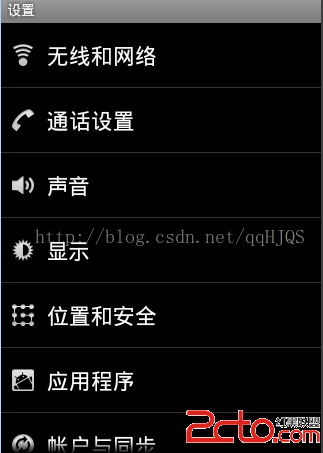
學 Android 到第三天,最直觀的感受就是 ListView 幾乎無所不在——系統設定、通話記錄、簡訊列表,全是它。於是花了不少時間把它徹底摸了一遍。以下是個人的理解