

編輯:關於 Android 程式設計
做登陸框時經常需要在輸入框中禁止換行。常見做法有兩種,效果與副作用各不相同。
透過 setOnEditorActionListener 攔下編輯動作,並在 onEditorAction 中回傳 true 表示事件已消費。
/**
 * 設定相關監聽器
 */
private void setListener() {
    userNameEdit.setOnEditorActionListener(new OnEditorActionListener() {
        @Override
        public boolean onEditorAction(TextView v, int actionId, KeyEvent event) {
            return (event.getKeyCode() == KeyEvent.KEYCODE_ENTER);
        }
    });
}
這個做法有個明顯缺點:虛擬鍵盤上依然會顯示 Enter 鍵。使用者看到一個換行圖示的按鈕,按下去卻什麼都不會發生,交互上令人困惑。
另外要留意 event 參數可能是 null。當輸入法透過 IME 介面(而非實體按鍵)觸發編輯動作時,KeyEvent 不會被帶入,直接呼叫 event.getKeyCode() 就會 NullPointerException。實務上應改用 actionId 判斷,例如比對 EditorInfo.IME_ACTION_DONE 或 IME_ACTION_SEARCH。
直接在 EditText 的 XML 屬性中加上 android:singleLine="true",虛擬鍵盤上的 Enter 鍵會被直接去掉,不會顯示。
<EditText
    android:layout_width="fill_parent"
    android:layout_height="38dp"
    android:id="@+id/loginUserNameEdit"
    android:background="@android:color/white"
    android:hint="登錄賬戶"
    android:paddingLeft="10dp"
    android:maxLines="1"
    android:singleLine="true" />
方法二明顯更好:一行 XML 解決問題,鍵盤上不會出現誤導性的按鈕,也不需要額外的 Java 程式碼。
需要補充的是,android:singleLine 在較新的 API 中已被標記為 deprecated。官方建議改用 android:maxLines="1" 搭配 android:inputType="text" 表達同樣的意圖。範例中兩者並存其實是可相容舊版本的常見寫法,效果和相容性都沒問題。
若進一步想控制 Enter 鍵在鍵盤上呈現為「完成」或「搜尋」按鈕,可以搭配 android:imeOptions:
android:imeOptions="actionDone"
再配合方法一的 listener(改用 actionId 判斷),就能做到「鍵盤顯示完成鍵 + 按下後送出表單」的完整行為,這才是攔截 Enter 鍵的正確使用時機。
只是要防止換行,用 singleLine="true" 就好。若需要攔下 Enter 觸發特定行為(送出、搜尋、跳到下一個欄位),才需要用 listener,而且務必改用 actionId 而非 KeyEvent 判斷,並搭配 imeOptions 設定鍵盤按鈕樣式。
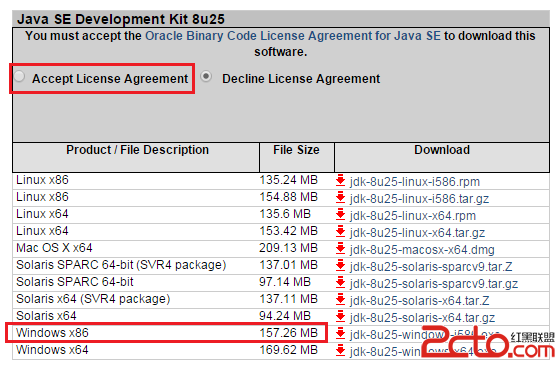 從零快速架設 Android 開發環境(ADT-Bundle)並跑起 Hello World
要開始寫 Android,第一步永遠是同一件事:把環境裝起來。本文以 ADT-Bundle 為主軸,從 JDK 安裝、環境變數設定,一路走到建立 AVD 並跑起第一個 H
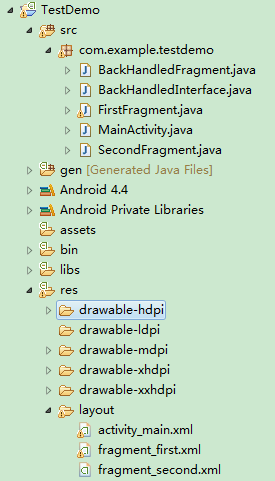 Android Fragment 界面向下跳轉與逐層返回的實作方法詳解
本文示範如何在 Android 中使用 Fragment 實現介面向下一層層跳轉、並能一級級返回的效果,供大家參考。核心思路是透過自訂的返回處理介面與抽象 Fragmen
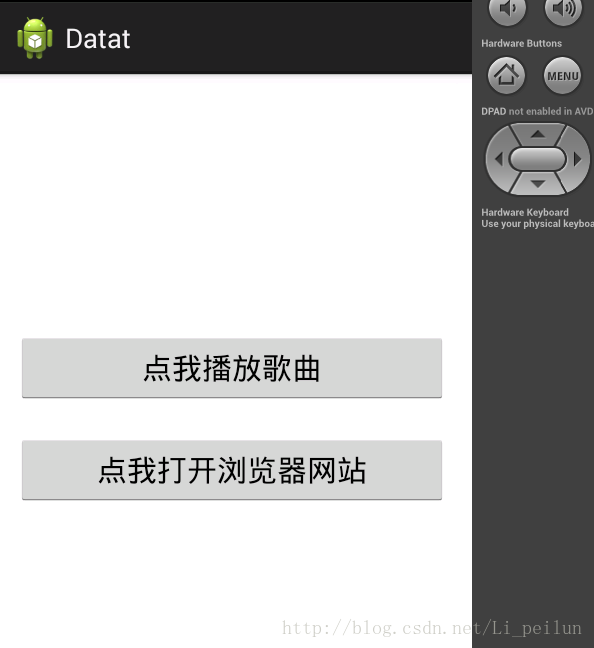 Android 學習筆記:用 Data 與 Type 讓系統自動挑選合適的 App 開啟檔案
仔細想想,手機上開啟一個檔案其實只有兩條路: 一是從檔案出發——檔案管理器知道副檔名,於是去找能處理這個類型的 App;二是從 App 出發——你在 Gallery 裡
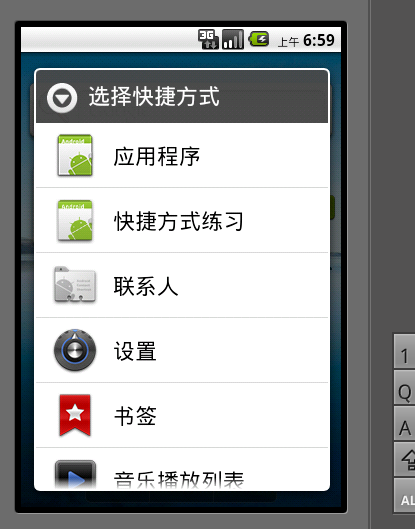 Android 編程實現向桌面添加快捷方式的兩種方法
本文講解 Android 編程實現向桌面添加快捷方式的兩種方法,分享給大家參考。 有時候為了使用方便,需要在桌面上添加快捷方式,下面介紹兩種做法。 方法一 void s