

編輯:關於 Android 程式設計
幾乎每一款 App 都會有「設定」頁面。如果每個勾選框、每一段輸入框都自己接 Listener、自己拼 SharedPreferences、自己處理立即生效,程式碼很快就會變成一團。Android 為此提供了 Preference 框架:你只要用 XML 描述設定畫面的結構,框架會自動完成資料讀寫與持久化,使用者在介面上改動的瞬間就寫入 SharedPreferences,下次打開 App 自動還原。
本文依序說明如何建立 Preference 頁面、有哪些控件可用、共通屬性代表什麼意義,最後整理三個事件回調之間的呼叫順序。
第一步,在 res 目錄下新增一個 xml 資料夾,並在其中建立 itchq.xml。這個檔案的角色等同於普通的 Layout 檔,只不過根節點是 PreferenceScreen。
<?xml version="1.0" encoding="utf-8"?>
<PreferenceScreen xmlns:android="https://schemas.android.com/apk/res/android" >
    <CheckBoxPreference
        android:key="checkbox"
        android:title="CheckBoxPreference"
        android:summary="check it box"
        />
    <RingtonePreference
        android:key="ring"
        android:title="ringtone"
        android:summary="check a ringtone"
        />
</PreferenceScreen>
接著建立 Activity。這裡有個關鍵差異:它繼承的不是 Activity,而是 PreferenceActivity。載入介面的方法也從 setContentView() 換成 addPreferencesFromResource()。
package com.itchq.itchqpreference;

import android.os.Bundle;
import android.preference.PreferenceActivity;

public class ItChqActivity extends PreferenceActivity {
    @Override
    protected void onCreate(Bundle savedInstanceState) {
        super.onCreate(savedInstanceState);
        addPreferencesFromResource(R.xml.itchq);
    }
}
既然它本質上仍是一個 Activity,就別忘了到 AndroidManifest.xml 註冊,否則啟動時會直接拋出 ActivityNotFoundException。
不論哪一種 Preference 控件,下面這幾個屬性都是共通的:
android:key:等同一般控件的 android:id,用來唯一標識這個 Preference,同時也是資料存入 SharedPreferences 時的鍵名。
android:title:主標題文字。
android:summary:輔助說明文字,字級比 title 小,顯示在 title 下方。
android:defaultValue:預設值。例如 CheckBoxPreference 可以指定 "true" 或 "false"。
android:enabled:控制該項是否可點擊操作。
PreferenceScreen 是所有 Preference 的根節點,同時它自己也能當作元件使用。一旦在裡面再嵌套其他控件,這一段就會收折成獨立的一項,點下去才展開成新的一屏,非常適合做「進階設定」這類層級劃分。
<PreferenceScreen xmlns:android="https://schemas.android.com/apk/res/android" >
    <CheckBoxPreference
        android:key="checkbox"
        android:title="CheckBoxPreference"
        android:summary="check it box"
        />
    <RingtonePreference
        android:key="ring"
        android:title="ringtone"
        android:summary="check a ringtone"
        />
    <PreferenceScreen
        android:key="screen"
        android:title="PreferenceScreen"
        android:summary="screen it"
        >
        <SwitchPreference
            android:key="switch"
            android:title="switchPreference"
            android:summary="switch it"
            />
        <EditTextPreference
            android:key="edit"
            android:title="editPreference"
            android:summary="OK"
            />
    </PreferenceScreen>
</PreferenceScreen>
畫面上最後一項顯示的就是外層那個 PreferenceScreen 的 title 與 summary;點下去後會切換到內層的兩個控件。需要留意 SwitchPreference 是 API 14 以後才加入的,若專案 minSdk 較低,請改用 CheckBoxPreference。
PreferenceCategory 的作用有點像 LinearLayout,用來把同一組的設定包在一起,並自動產生一條分隔線與群組標題,讓長長的設定清單有清楚的層次。
<PreferenceCategory
    android:key="category"
    android:title="PreferenceCategory"
    >
    <EditTextPreference
        android:key="edit"
        android:title="category"
        android:summary="OK"
        />
</PreferenceCategory>
此外還有一個最基礎的 Preference 控件,行為類似 TextView,純粹顯示一段文字,常用來放版本號、關於我們這類資訊。
點擊後彈出一個對話框清單,選完之後把對應的 value 存起來。
<ListPreference
    android:key="list"
    android:title="Options"
    android:entries="@array/entry_list"
    android:entryValues="@array/values_list"
    android:dialogTitle="list dialogtitle"
    android:defaultValue="1"
    />
android:entries 是顯示給使用者看的文字陣列,android:entryValues 是實際寫入 SharedPreferences 的鍵值,兩者位置一一對應。這兩個陣列定義在 res/values/arrays.xml:
<resources>
    <string-array name="entry_list">
        <item>total</item>
        <item>check</item>
        <item>airplace</item>
    </string-array>
    <string-array name="values_list">
        <item>0</item>
        <item>1</item>
        <item>2</item>
    </string-array>
</resources>
android:dialogTitle 決定彈出視窗的標題;android:defaultValue 對應的是 values 那一組,因此上面設成 "1" 時,預設選取的是第二項「check」。
它最大的特色是可以針對「已勾選」與「未勾選」兩種狀態顯示不同的說明文字。
<CheckBoxPreference
    android:key="checkbox_one"
    android:title="checbox_one"
    android:summaryOn="On_check_one"
    android:summaryOff="offcheck_one"
    />
<CheckBoxPreference
    android:key="checkbox_two"
    android:title="checbox_two"
    android:summaryOn="On_check_two"
    android:summaryOff="offcheck_two"
    />
<CheckBoxPreference
    android:key="checkbox_three"
    android:title="checbox_three"
    android:summaryOn="On_check_three"
    android:summaryOff="offcheck_three"
    />
勾選 checkbox_one 之後,原本的 offcheck_one 提示會即時變成 On_check_one,這個小細節讓使用者對當前狀態一目了然。
<EditTextPreference
    android:key="edit"
    android:title="Set Package Name"
    android:summary="Set the Package Name"
    android:dialogTitle="Package Name:"
    />
點擊後會彈出一個輸入對話框,對話框標題由 android:dialogTitle 決定。
RingtonePreference:鈴聲選擇,會呼叫系統的鈴聲挑選介面,實務上使用頻率不高。
MultiSelectListPreference:寫法與 ListPreference 幾乎一致,差別在於它允許不選或多選,資料會以 Set 形式保存。
一般 Activity 用 findViewById() 找控件,PreferenceActivity 則改用 findPreference(),參數就是 XML 裡定義的 key:
mCheck = (CheckBoxPreference) findPreference("checkbox");
mRing  = (RingtonePreference) findPreference("ring");
PreferenceActivity 中最常用的點擊攔截方法是 onPreferenceTreeClick(),參數 preference 就是被點擊的對象:
@Override
public boolean onPreferenceTreeClick(PreferenceScreen preferenceScreen, Preference preference) {
    if (preference.getKey().equals("checkbox")) {
        Log.i("itchq", "checkbox");
    }
    return true;
}
除此之外還有兩個監聽介面:
OnPreferenceChangeListener:只有當「值真的改變」時才觸發。回傳 true 表示允許把新值寫入 SharedPreferences,回傳 false 則攔截這次變更。
@Override
public boolean onPreferenceChange(Preference preference, Object newValue) {
    return false;
}
OnPreferenceClickListener:點擊控件時觸發,可做額外處理。
@Override
public boolean onPreferenceClick(Preference preference) {
    return false;
}
這三者一起使用時,順序是這樣的:點擊之後先回調 onPreferenceChange() 決定要不要保存新值,接著才是 onPreferenceClick() 與 onPreferenceTreeClick()。因此在後兩者當中讀到的已經是最新的值。另外要注意短路規則:onPreferenceClick() 若回傳 true,就不會再往下呼叫 onPreferenceTreeClick();回傳 false 才會繼續。
掌握這些規則之後,設定頁面的開發基本上就是寫 XML 加上幾個監聽器的事,資料持久化交給框架即可,不必再手寫一堆 SharedPreferences 的讀寫程式。
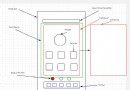 Android 4.4 Launcher 源碼剖析:WorkSpace 結構與桌面滑動機制
Launcher 是 Android 上最容易被忽略、卻又最常被拿來改造的模組。本文以 Android 4.4 的 Launcher3 為例,從 WorkSpace 這個
 Android Canvas 練習(8):自己繪製環形圖
繼續研究常見圖表的繪製。這次做的是環形圖(Doughnut Chart),原理很單純——大圓套小圓,中間挖空就完成了。 程式碼 package com.xcl.ch
 Android 自訂 View 實現邊緣凹凸的卡券效果
做項目時遇到一個卡券邊緣帶半圓凹凸的效果。由於擔心用圖片會出現適配問題,加上想練練自訂 View,於是決定用自訂 View 來實現。一開始還傻傻地想著用畫矩形去湊邊緣,幸
 Android新建Activity的三個步驟詳解
在一個Android專案裡,究竟該怎麼新增一個Activity?其實只要掌握三個步驟即可,本文就為大家完整示範。 第一,新建一個類(*.class),讓它繼承自andro