

編輯:關於 Android 程式設計
官方的說法:Android 要流暢運行,需要達到每秒 60 幀,也就是每一幀的處理時間不能超過 16 毫秒。這條數字是後續所有優化判斷的基準線。
什麼是幀:每秒幀數指的是動畫或影片每秒放映的畫面數。「幀」就是「畫面」,一幅畫叫一幀。每一幀都是靜止的圖像,快速連續顯示便形成運動的錯覺。幀率越高,動作越流暢逼真,通常用 fps(Frames Per Second)表示。
一幀要多少記憶體:假設解析度是 1024×768、刷新率 60 幀/秒,那麼顯示卡每秒要處理的像素量達到 1024×768×60 ≈ 571 萬。把畫面粗略視為一張同尺寸位圖來估算:
1024 × 768 × 16 bit ÷ 8 = 1,572,864 B = 1536 KB ≈ 1.5 MB
若每秒要處理 60 幀,資料量就是 1.5 × 60 = 90 MB/秒。這個數字相當可觀。
實務上系統會靠 GPU 分擔顯示運算以減輕 CPU 負擔,也會用快取或局部刷新來降低處理量。理解這一層,就能明白為什麼「少畫一點、少重繪一次」永遠是最有效的優化。
兩條鐵則:
1. 不要阻塞 UI 執行緒——任何網路、檔案 IO、資料庫查詢都不能放在主執行緒。
2. 不要在 UI 執行緒之外操作 UI——所有控制項變更必須回到主執行緒執行。
違反第一條會造成掉幀與 ANR;違反第二條則直接拋出 CalledFromWrongThreadException。
ListView 是效能問題的重災區,因為它會高頻呼叫 getView。以下幾個問題值得逐一想清楚:
- ListView 如何做到流暢順滑地載入?
- 使用 convertView 為什麼能帶來兩倍效能提升?
- ListView 回收 item 的原理是什麼?
- 重複呼叫 getView 帶來的副作用怎麼處理?
- 圖片載入引發 OOM 怎麼解?
- ListView 大量圖片併發請求又該怎麼控制?
1. 優化 Adapter,使用 convertView:複用已回收的 View,避免每捲動一次就 inflate 一個新佈局,這一步通常能帶來接近兩倍的效能提升。
2. 精簡 item 佈局:減少巢狀層級、移除不必要的容器、避免在 item 中使用 weight 與 match_parent 的深層組合,整體配置與繪製成本都會下降。
3. 固定高度或改用 fill_parent:這能解決 getView 被反覆呼叫的問題,原理在於 ListView 不必再透過多次試算來推估自身容量。
4. 用 addHeaderView / addFooterView 取代 ScrollView:把 ListView 塞進 ScrollView 會徹底摧毀回收機制,導致所有 item 一次性建立,記憶體與效能雙重惡化。
1. 合理設定 inSampleSize:這是控制 Bitmap 記憶體占用最直接的手段。載入前先讀取原圖尺寸,再依目標顯示大小計算縮放倍數,能省下大量記憶體。
2. 用 inJustDecodeBounds 只讀尺寸:設為 true 時,BitmapFactory 只解析檔案標頭取得寬高,不會真正把像素載入記憶體。這是計算 inSampleSize 的前置步驟。
3. 快取圖片:記憶體層用 LruCache,硬碟層用 DiskLruCache。前者避免重複解碼,後者避免重複下載。
4. 在非 UI 執行緒載入:用 AsyncTask 或執行緒池處理解碼,完成後再切回主執行緒設定圖片。
5. 用 SoftReference 綁定 ImageView 與 URL:避免快取無法回收,同時解決 ListView 快速捲動時「圖片錯位」的問題——這是因為 View 被複用,非同步回傳時該 View 早已綁定到別的資料項。
6. 參考官方範例:Google 提供的 BitmapFun 是相當完整的圖片載入實作,涵蓋上述大部分技巧,值得直接研讀。
最後提醒一句:優化的第一步永遠是測量。先用工具找出真正的瓶頸,再針對性下手,遠比憑直覺到處改來得有效。
 Android 官方導航欄 ActionBar 使用詳解
一、ActionBar 概述ActionBar 是 Android 3.0 以後新增的元件,主要用於標示應用程式以及用戶所處的位置,並提供相關操作與全局導航功能。真正使用
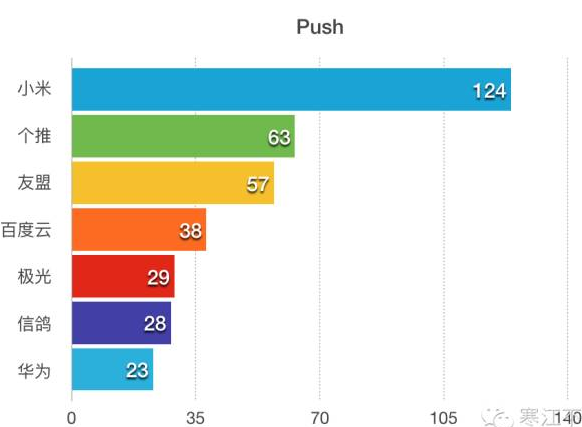 Android 幾種消息推送方案總結與優缺點對比
先看一張圖,統計國內 Top 500 Android 應用各自採用的第三方推送及佔比: 下面總結一下 Android 平台下幾種常見推送方案的基本情況與優缺點: 一、使
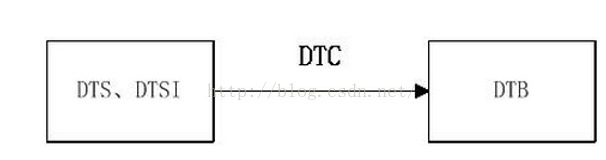 msm8909 + Android 5.1 設備樹(DT)的組成與編譯流程
1. Device Tree 概述 設備樹體系包含 DTC(device tree compiler)、DTS(device tree source)與 DTB(devi
 Android 自定義 SmoothCheckBox:用屬性動畫畫出流暢的勾選效果
GIF 的幀率有限,真機上看會更順。核心思路是用屬性動畫驅動「底色填充」和「對勾繪製」兩個過程,讓勾一筆一筆畫出來。 第一步:定義自定義屬性 <?xml vers