

編輯:關於 Android 程式設計
DatePickerDialog 提供了一個方便的原生日期選擇對話框。在 Android 中建立它,主要可以歸納為三個步驟:
onCreateDialog(int id) 方法。showDialog 方法。以下是完整的程式碼範例:
package com.example.datepickerdialog1;

import android.os.Bundle;
import android.app.Activity;
import android.app.DatePickerDialog;
import android.app.Dialog;
import android.view.View;
import android.view.View.OnClickListener;
import android.widget.Button;
import android.widget.DatePicker;

public class MainActivity extends Activity {
    private static final int DATE_PICKER_ID = 1;  // 靜態常數
    private Button showButton;

    @Override
    protected void onCreate(Bundle savedInstanceState) {
        super.onCreate(savedInstanceState);
        setContentView(R.layout.activity_main);

        showButton = (Button) findViewById(R.id.myButton);
        showButton.setText("顯示日曆");
        showButton.setOnClickListener(new OnClickListener() {
            @Override
            public void onClick(View arg0) {
                // 傳入 1 即可觸發對話框
                showDialog(DATE_PICKER_ID);
            }
        });
    }

    // 監聽器:使用者按下「確定」後設定日期
    DatePickerDialog.OnDateSetListener onDateSetListener =
        new DatePickerDialog.OnDateSetListener() {
            @Override
            public void onDateSet(DatePicker view, int year, int monthOfYear, int dayOfMonth) {
                System.out.println(year + "," + monthOfYear + "," + dayOfMonth);
            }
        };

    @Override
    protected Dialog onCreateDialog(int id) {
        switch (id) {
        case DATE_PICKER_ID:
            return new DatePickerDialog(this, onDateSetListener, 2013, 10, 18);
        }
        return null;
    }
}
透過 onCreateDialog() 我們可以依據傳入的 id 回傳不同的對話框實例,這是 Android 管理多個 Dialog 的標準做法。而 DatePickerDialog 的建構子最後三個參數分別代表初始的年、月、日(注意月份是從 0 開始計算,因此 10 代表 11 月)。當使用者選定日期並按下確定後,onDateSet 回呼便會被觸發,將選擇結果回傳給我們。
 Android 自訂 View 打造多圖選擇器(支援預覽、刪除、拍照)
做過社群或電商類 App 的人,大概都被「多圖上傳」這個需求折騰過。最經典的參考對象就是微信的圖片選擇器:九宮格排列、可勾選、可預覽、可刪除,還能直接叫相機。與其每次重刻
 Android 記憶體洩漏排查實戰:從 dumpsys 到 MAT 與 LeakCanary
一、用 adb shell 指令檢視記憶體使用狀況 執行 adb shell dumpsys meminfo pkgname,或者直接用 Android Studio 的
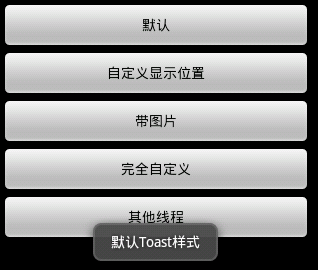 Android Toast 五大用法整理:樣式、自訂版面與跨執行緒
Toast 大家都不陌生,這裡不囉嗦,直接上圖上程式碼,把常見的五種用法一次收齊。 版面配置:五顆按鈕對應五種用法 main.xml: <LinearLa
 Android 開發技巧:啟動屏與新功能引導頁的邏輯設計
寫作停了一陣子,趁工作之餘把一些還算有時效性的實作整理出來分享。這次要談的是幾乎每個 App 都會有的兩個畫面:啟動屏(Splash)與新功能引導頁。它們看起來簡單,但「