

編輯:關於 Android 程式設計
PowerManager 與 PowerManager.WakeLock 用於對 Android 設備的電源進行管理。它能在程式運行時保持螢幕恆亮,常見於計時器、導航、影片播放等需要長亮的使用情境。以下整理了 WakeLock 的用法與注意事項。
Android 透過各種 Lock 鎖控制電源,需特別注意:加鎖(acquire)與解鎖(release)必須成對出現,否則容易造成電量耗損。以下以計時器為例:
private void acquireWakeLock() {
    if (wakeLock == null) {
        PowerManager pm = (PowerManager) getSystemService(Context.POWER_SERVICE);
        wakeLock = pm.newWakeLock(PowerManager.SCREEN_DIM_WAKE_LOCK,
                this.getClass().getCanonicalName());
        wakeLock.acquire();
    }
}

private void releaseWakeLock() {
    if (wakeLock != null && wakeLock.isHeld()) {
        wakeLock.release();
        wakeLock = null;
    }
}
巧妙之處在於利用 Activity 生命週期讓加解鎖成對出現——在 onResume 中 acquire,在 onPause 中 release:
@Override
protected void onResume() {
    super.onResume();
    acquireWakeLock(); // 保持螢幕亮度
    startTimer();
}

@Override
protected void onPause() {
    super.onPause();
    cancelTimer();
    releaseWakeLock();
}
Context.getSystemService(Context.POWER_SERVICE) 取得 PowerManager 實例。newWakeLock(int flags, String tag) 產生 WakeLock 實例。acquire() 取得鎖,進行業務邏輯。release() 釋放。要在 AndroidManifest.xml 中聲明電源管理權限:
<uses-permission android:name="android.permission.WAKE_LOCK"/>
提醒:上述 SCREEN_DIM、SCREEN_BRIGHT、FULL 等部分常亮鎖在後續 Android 版本已被標示為不建議使用,官方推薦改用 FLAG_KEEP_SCREEN_ON 或在 foreground service 中搭配 partial wake lock,開發時請留意目標 SDK 版本的相容性。
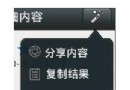 Android 自定義 PopupWindow 模擬微信右上角菜單
菜單布局設計微信右上角的操作菜單通常由多個橫向排列的項目組成,每個項目包含圖示與文字。實作時可以使用 LinearLayout 作為容器,再將 ImageView 與 T
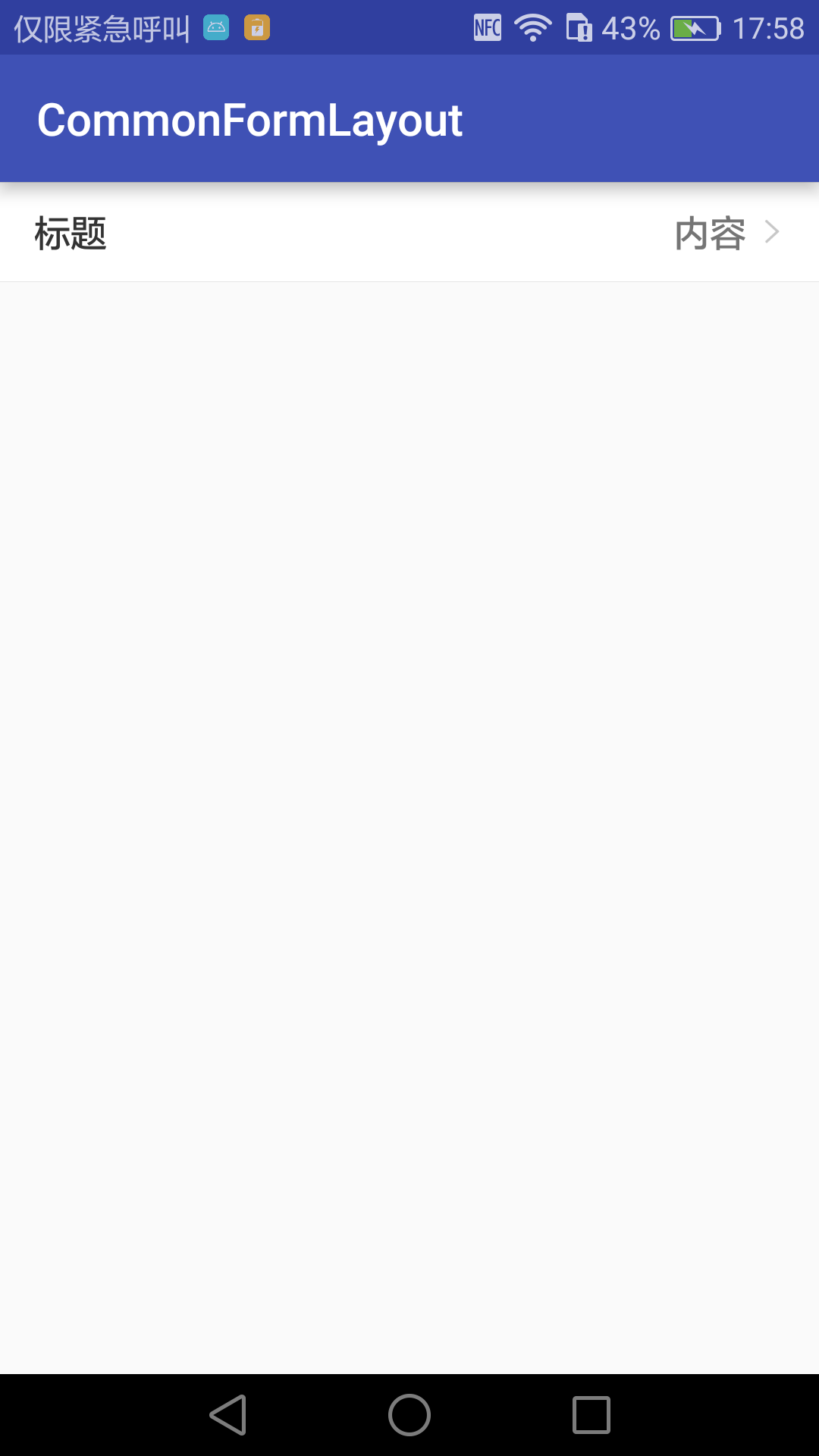 Android 自定義控制項實戰:可複用的標題欄
需求背景 在 Android 專案中,經常會看到類似「模組標題」的 UI 需求:左側可能是圖示或標題,右側可能是動態內容,有些場景需要顯示右箭頭,有些場景需要頂部線或底部
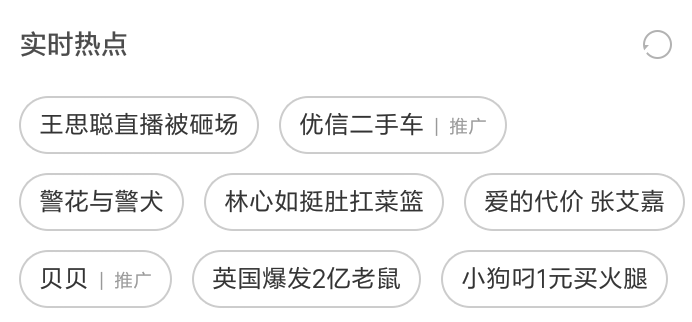 Android 標籤容器控制項實作詳解:自訂 ViewGroup + Adapter 模式
前言 不少 App 裡都能看到那種用來放標籤的容器控制項,它跟我們平常用的排列方式不太一樣:能依元件寬度自動換行。憑著對自訂控制項的理解,今天來寫一個簡單的標籤容器,供大
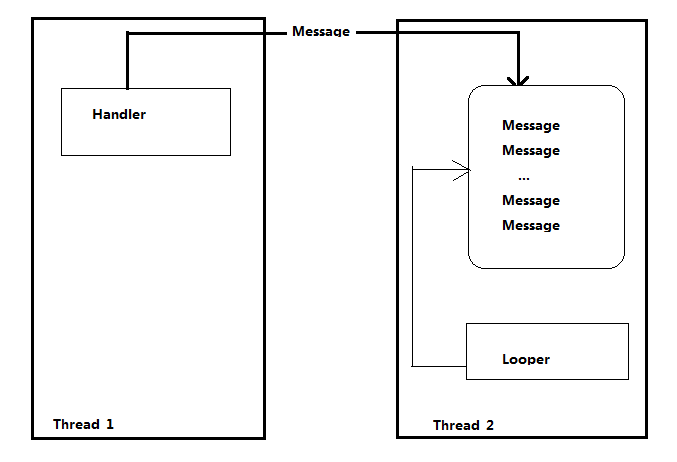 Android 開發藝術探索——第十章 Android 的消息機制
概述 Android 的消息機制核心就是 Handler 的運行機制,而 Handler 的運轉離不開底層的 MessageQueue 與 Looper 支撐。 Mes