

編輯:關於 Android 程式設計
FPS 是衡量圖形性能的關鍵指標之一。Android 上有些應用(如 Bsplayer、Skype、安兔兔)具備顯示 FPS 的能力,但多數應用並不提供,而且它們顯示的往往是「應用自身的刷新率」,並不等於使用者最終在螢幕上看到的畫面——因為同一時間參與合成顯示的,通常不只一個應用。
我們知道,Android 中每個應用各自繪製自己的 Surface,完成後統一交給 SurfaceFlinger 進行 composition,最後 swap framebuffer 輸出到螢幕。既然流程如此清晰,只要攔住 SurfaceFlinger 呼叫的 eglSwapBuffers,就能統計真正的畫面刷新次數,並即時顯示出來。
前文已介紹過 Android 的 so 注入與 hook 技巧,並示範了如何動態 hook SurfaceFlinger 中的 eglSwapBuffers。延續這個思路:在我們注入的 so 裡定義自己的 eglSwapBuffers,初始化時把 GOT 表中原本的函式位址替換掉。如此一來,每當 SurfaceFlinger 需要刷新螢幕,就會先呼叫我們的版本;在這個函式中我們記錄並統計呼叫次數,寫入一支專用的 pipe 檔案,再把工作交還給系統原本的 eglSwapBuffers。
整套工具分成幾個部分:負責 so 注入的 native 程式、要被注入的動態連結庫,以及應用端的 Activity、Service 與注入程式。由於要注入和 hook 需要 root 權限,注入部分沿用前文的實作,這裡聚焦在應用端的組裝。
Activity 啟動時,會依裝置的 CPU 架構把對應版本的注入程式與 so 複製到應用私有目錄:
File file_inject = new File(APP_PATH + "inject");
File file_lib = new File(APP_PATH + "libfpsshow.so");
if (!file_inject.exists() || !file_lib.exists()) {
    String sysabi = getSystemProp("ro.product.cpu.abi");
    Log.e(TAG, "System ABI is: " + sysabi + "\n");
    if (sysabi.startsWith("armeabi")) {
        copyFile("inject_arm", APP_PATH + "inject");
        copyFile("libfpsshow_arm.so", APP_PATH + "libfpsshow.so");
    } else if (sysabi.startsWith("x86")) {
        copyFile("inject", APP_PATH + "inject");
        copyFile("libfpsshow.so", APP_PATH + "libfpsshow.so");
    } else {
        Log.e(TAG, "ABI not supported\n");
        Toast.makeText(this, "ABI not supported", Toast.LENGTH_LONG).show();
    }
} else {
    Log.d(TAG, "Already copied\n");
}
case R.id.buttonStart:
    Log.d(TAG, "starting service");
    startService(new Intent(this, FPSService.class));
    break;
case R.id.buttonStop:
    Log.d(TAG, "stopping service");
    stopService(new Intent(this, FPSService.class));
    break;
Service 的 onCreate() 會完成一連串初始化:建立 pipe、顯示懸浮文字、執行注入等:
// Create the pipe file for receiving data
createPipe();
// Create floating textview to display FPS
createLayout();

// Inject and hook
ArrayList<String> list = new ArrayList<String>();
list.add("chmod 775 " + APP_PATH + "inject");
list.add("chmod 666 " + APP_PATH + "pipe");
list.add("chmod 775 " + APP_PATH + "libfpsshow.so");
list.add(APP_PATH + "inject");

// Execute as root
if (execute(list)) {
    Log.e(TAG, "OK\n");
} else {
    Toast.makeText(this, "Execute abnormally, please make sure it's rooted.", Toast.LENGTH_LONG).show();
    Log.e(TAG, "Error\n");
    this.stopSelf();
}
由於注入與 hook 需要 root 權限,必須透過 su 執行命令:
public final boolean execute(ArrayList<String> commands) {
    ...
    Process suProcess = Runtime.getRuntime().exec("su");
    DataOutputStream os = new DataOutputStream(suProcess.getOutputStream());
    for (String currCommand : commands) {
        os.writeBytes(currCommand + "\n");
        os.flush();
    }
    os.writeBytes("exit\n");
    os.flush();
    int suProcessRetval = suProcess.waitFor();
    ...
}
所謂懸浮文字,本質上就是往 WindowManager 裡加一個 Layout:
windowManager = (WindowManager) getApplicationContext().getSystemService("window");
layoutParams = new WindowManager.LayoutParams();
layoutParams.type = WindowManager.LayoutParams.TYPE_SYSTEM_ALERT;
layoutParams.flags = WindowManager.LayoutParams.FLAG_NOT_FOCUSABLE | WindowManager.LayoutParams.FLAG_NOT_TOUCH_MODAL;
layoutParams.format = PixelFormat.RGBA_8888;
layoutParams.gravity = Gravity.TOP | Gravity.CENTER;
layoutParams.width = WindowManager.LayoutParams.WRAP_CONTENT;
layoutParams.height = WindowManager.LayoutParams.WRAP_CONTENT;
layoutParams.x = 0;
layoutParams.y = 0;
// myLayout 是包含 textview 的自訂版面配置
myLayout = new MyLayout(this);
windowManager.addView(myLayout, layoutParams);
Service 啟動時 onStartCommand() 會被呼叫,其中啟動了一個計時任務:
@Override
public int onStartCommand(Intent intent, int flags, int startId) {
    Log.v(TAG, "onStartCommand");
    Toast.makeText(this, "Service Started", Toast.LENGTH_LONG).show();
    handleCommand(intent);
    myhandler.postDelayed(myTasks, 1000);
    return Service.START_STICKY;
}
這個任務每秒執行一次 run(),從 pipe 讀取 SurfaceFlinger 傳來的 FPS,再顯示到螢幕上:
private Runnable myTasks = new Runnable() {
    @Override
    public void run() {
        int fps = readFps();
        Log.e(TAG, "Service FPS = " + fps + "\n");
        myLayout.setFPS(fps);
        // 在這裡可做其他自訂運算
        ...
        myLayout.setFPSAvg(fps_avg);
        myhandler.postDelayed(myTasks, 1000);
    }
};
相較於市面上付費的 FPS meter,這個自製工具完全免費,而且 x86 與 ARM 平台都能通用。
 小米雲服務變灰無法點擊?開啟自動同步就能恢復
小米雲服務頁面變灰、無法點擊,通常是自動同步未開啟。下拉通知欄,長按自動同步圖示,進入設定後開啟同步,再回到雲服務即可正常使用。
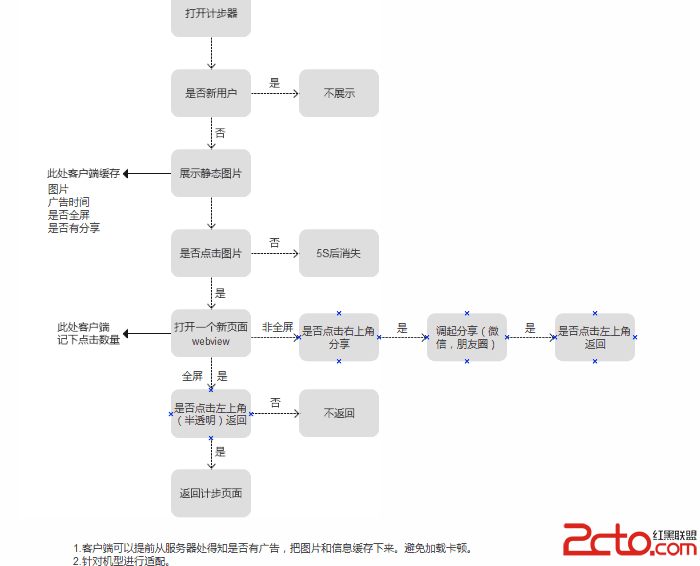 Android 啟動頁廣告開發實務:下載、快取、倒數與跳轉
一個成熟的應用幾乎都會有開屏廣告。但要把這件事做得「優雅」——不拖慢啟動速度、不閃退、不洩漏記憶體——細節其實不少。本文提供一個可直接參考的最小實作。 流程拆解 啟
 Android 整合 Facebook 與 Twitter 登入及分享完整實作教學
近期公司的軟體需要改版為國際版,因此必須整合 Facebook 與 Twitter 的登入與分享功能。起初我使用某第三方社群分享服務實作,但後來發現該服務的伺服器僅分布於
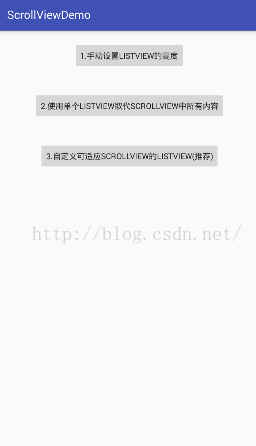 ScrollView 嵌套 ListView 的三種解法與推薦方案
實作專案時幾乎一定會遇到這個經典問題:ScrollView 裡面塞 ListView,結果列表只顯示一項,或者內容被截斷、滑動衝突。下面整理三種常見解法,並說明各自的取捨