

編輯:關於 Android 程式設計
在 Android 上處理 WiFi 相關功能,大致可以歸納為四個關鍵類別:ScanResult、WifiConfiguration、WifiInfo 與 WifiManager。以下逐一拆解它們的角色與常用方法。
這個類別透過 WiFi 硬體掃描,取得周遭熱點的資訊。我們平時搜尋 WiFi 時看到的接入點名稱、訊號強弱、以及採用 WPA 或 WPE 的安全模式,都來源於此。它主要提供以下欄位:
BSSID 接入點位址,指小範圍無線設備互連時所分配的位址。
SSID 網路名稱,用來區分不同的接入點。
Capabilities 網路接入性能,用來判斷加密方式。
Frequency 頻率,每個通道對應的 MHz 數。
Level 等級,用來判斷連線優先權。
此外它只提供一個 toString() 方法,可將上述資訊轉為字串。
要連上一個 WiFi 接入點時,需要具備的組態資訊都在這裡,內容相對複雜,包含六個子類:
AuthAlgorthm 判斷加密方法。
GroupCipher 取得 GroupCipher 的加密方式。
KeyMgmt 取得 KeyMgmt 設定。
PairwiseCipher 取得 WPA 方式的加密。
Protocol 取得使用的加密協議。
Status 取得當前網路狀態。
WiFi 連通後,可用這個類別取得連線資訊,常用方法有:
getBSSID() 取得 BSSID。
getDetailedStateOf() 取得客戶端連通性。
getHiddenSSID() 取得 SSID 是否被隱藏。
getIpAddress() 取得 IP 位址。
getLinkSpeed() 取得連線速度。
getMacAddress() 取得 MAC 位址。
getRssi() 取得 802.11n 網路的訊號。
getSSID() 取得 SSID。
getSupplicanState() 回傳客戶端狀態資訊。
顧名思義,這是用來管理 WiFi 連線的核心類別,內部預先定義了許多可直接取用的常數。常用方法包括:
addNetwork(config) 依取得的連線資訊新增網路。
calculateSignalLevel(rssi, numLevels) 計算訊號等級。
compareSignalLevel(rssiA, rssiB) 比較兩組連線。
createWifiLock(lockType, tag) 建立 WiFi 鎖,鎖定當前連線。
disableNetwork(netId) 讓指定網路失效。
disconnect() 斷開連線。
enableNetwork(netId, disableOthers) 連接指定網路。
getConfiguredNetworks() 取得網路連線狀態。
getConnectionInfo() 取得當前連線資訊。
getDhcpInfo() 取得 DHCP 資訊。
getScanResults() 取得掃描結果。
getWifiState() 取得接入點是否有效。
isWifiEnabled() 判斷 WiFi 是否開啟。
pingSupplicant() ping 連線以確認是否可通。
reconnect() 連線就緒時重新連通。
removeNetwork(netId) 移除指定網路。
saveConfiguration() 保存組態資訊。
setWifiEnabled(enabled) 開啟或關閉連線。
startScan() 開始掃描。
updateNetwork(config) 更新網路資訊。
此外 WifiManager 還提供內部的 WifiLock 子類。一般情況下若 WiFi 閒置,連線會暫時中斷;但一旦上鎖,連線就能維持不墜,解鎖後才恢復常態。
以下是一個把各種 WiFi 操作封裝好的工具類,方便重複使用:
public class WifiAdmin {
    private WifiManager mWifiManager;
    private WifiInfo mWifiInfo;
    private List<ScanResult> mWifiList;
    private List<WifiConfiguration> mWifiConfiguration;
    WifiLock mWifiLock;

    public WifiAdmin(Context context) {
        mWifiManager = (WifiManager) context.getSystemService(Context.WIFI_SERVICE);
        mWifiInfo = mWifiManager.getConnectionInfo();
    }

    public void openWifi() {
        if (!mWifiManager.isWifiEnabled()) {
            mWifiManager.setWifiEnabled(true);
        }
    }

    public void closeWifi() {
        if (mWifiManager.isWifiEnabled()) {
            mWifiManager.setWifiEnabled(false);
        }
    }

    public void startScan() {
        mWifiManager.startScan();
        mWifiList = mWifiManager.getScanResults();
        mWifiConfiguration = mWifiManager.getConfiguredNetworks();
    }

    public void addNetwork(WifiConfiguration wcg) {
        int wcgID = mWifiManager.addNetwork(wcg);
        boolean b = mWifiManager.enableNetwork(wcgID, true);
    }

    public void disconnectWifi(int netId) {
        mWifiManager.disableNetwork(netId);
        mWifiManager.disconnect();
    }
    // 其餘方法從略
}
至於組態的產生,實務上分為三種情況:無密碼、WEP 加密、WPA 加密。以無密碼為例,只要清空各項加密集合、設定 SSID,並把 KeyMgmt 設為 NONE 即可;WPA 則需額外設定 preSharedKey、TKIP 等參數。以下是一個掃描並加入指定 SSID 的實際範例:
WifiManager wifiManager = (WifiManager)getSystemService(Context.WIFI_SERVICE);
wifiManager.setWifiEnabled(true);
if (wifiManager.startScan()) {
    List scanResultList = wifiManager.getScanResults();
    for (int i = 0; i < scanResultList.size(); i++) {
        ScanResult scanRet = scanResultList.get(i);
        if (scanRet.SSID.equalsIgnoreCase("TEST")) {
            WifiConfiguration config = new WifiConfiguration();
            config.SSID = "\"" + scanRet.SSID + "\"";
            config.preSharedKey = "\"password\"";
            config.hiddenSSID = true;
            config.allowedAuthAlgorithms.set(WifiConfiguration.AuthAlgorithm.OPEN);
            config.allowedGroupCiphers.set(WifiConfiguration.GroupCipher.TKIP);
            config.allowedKeyManagement.set(WifiConfiguration.KeyMgmt.WPA_PSK);
            config.allowedPairwiseCiphers.set(WifiConfiguration.PairwiseCipher.TKIP);
            config.allowedProtocols.set(WifiConfiguration.Protocol.WPA);
            config.status = WifiConfiguration.Status.ENABLED;
            int netID = wifiManager.addNetwork(config);
            boolean bRet = wifiManager.enableNetwork(netID, true);
        }
    }
}
掌握這四大類別與工具類,就能在 App 裡靈活地掃描、連線與管理 WiFi 了。
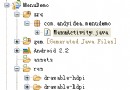 Android 右鍵式上下文菜單實作教學
Android 中的 ContextMenu 可以對應到電腦上的右鍵選單概念。當使用者長按某個檢視或列表項目時,系統會顯示一個與該項目相關的浮動選單。本文示範如何為 Li
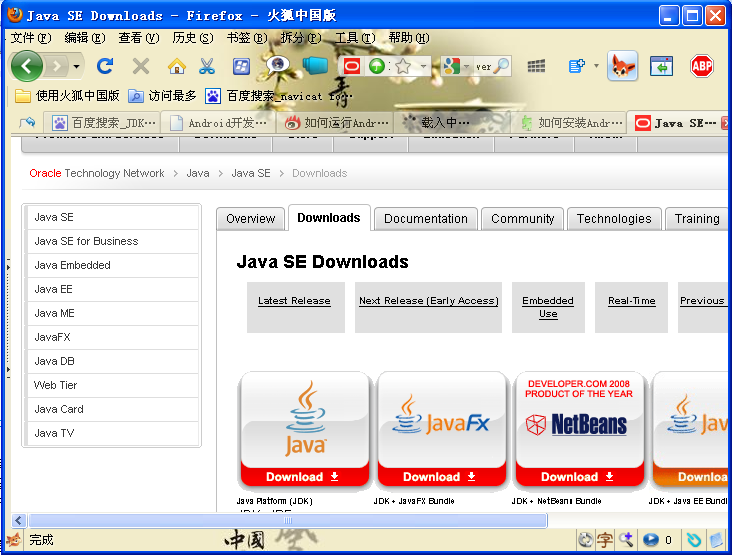 Eclipse 搭建 Android 開發環境完整流程(JDK / SDK / ADT / AVD 一次搞懂)
本文把 Eclipse 時代搭建 Android 開發環境的完整環節整理成一條主線:JDK → Eclipse → SDK → ADT → AVD → 第一支 Hello
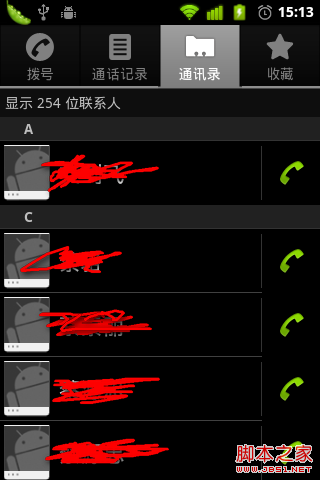 Android 分組 ListView 實作詳解
只要有大量資料需要呈現,幾乎就一定會面臨分組的需求。分組的形式很多,最常見的是把分組標題直接鑲嵌在清單裡,像 Android 內建聯絡人就依拼音首字母(A、B、C……)分
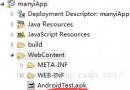 Android應用自動升級入門:下載、安裝與版本判斷
前言 很多應用都需要在啟動或設定頁檢查新版本。本文整理一個初級版的Android自動升級流程,重點是從伺服器XML取得版本資訊、比對本地版本、下載APK,最後觸發安裝。