

編輯:關於 Android 程式設計
在某些特殊場景下,例如展示型機台、專用終端或需要「鎖住」畫面的應用,開發者往往不希望使用者透過實體按鍵隨意離開目前的介面。這時就必須在事件派發的過程中把按鍵攔下來。以下整理返回鍵、Home 鍵以及其他常見按鍵的處理思路。
Activity 只要覆寫 onKeyDown,就能在按鍵事件交給系統之前先行攔截。回傳 true 代表事件已經處理完畢、不再往下派發;回傳 false 則交給父類別走預設行為。下面的寫法把 Home、Back、撥號鍵、音量鍵等一併攔下:
public boolean onKeyDown(int keyCode, KeyEvent event) {
    switch (keyCode) {
        case KeyEvent.KEYCODE_HOME:        return true;
        case KeyEvent.KEYCODE_BACK:        return true;
        case KeyEvent.KEYCODE_CALL:        return true;
        case KeyEvent.KEYCODE_SYM:         return true;
        case KeyEvent.KEYCODE_VOLUME_DOWN: return true;
        case KeyEvent.KEYCODE_VOLUME_UP:   return true;
        case KeyEvent.KEYCODE_STAR:        return true;
    }
    return super.onKeyDown(keyCode, event);
}
若只想攔住返回鍵、同時讓其他按鍵保持系統預設行為,把 switch 精簡成只處理 KEYCODE_BACK 即可,其餘分支交給 super.onKeyDown()。
Home 鍵與返回鍵不同,它由系統層級直接接管,行程無法在 onKeyDown 中攔下。早期版本常見的做法是把視窗型別改成鎖屏型別,讓應用取得類似 keyguard 的優先權:
public void onAttachedToWindow() {
    this.getWindow().setType(WindowManager.LayoutParams.TYPE_KEYGUARD);
    super.onAttachedToWindow();
}
這段程式碼在視窗掛上到視窗管理器時生效,按 Home 後系統不會立即把應用切到背景。
Android 對系統按鍵的干預有嚴格限制,Home 鍵在絕大多數版本上都無法被一般應用真正攔截,這是平台刻意保留給使用者的「逃生通道」。實作時可參考下列幾種替代思維:
onUserLeaveHint():這個回呼能在使用者即將離開頁面前被觸發,適合用來記錄狀態或做提醒。FLAG_KEEP_SCREEN_ON 與全螢幕設定:讓展示畫面不會自動關屏或跳出通知,體驗更穩定。整體而言,攔截按鍵只是手段,真正的目標是維持操作的連續性。建議優先採用不影響使用者基本操作權利的方案,再搭配清楚的引導介面。
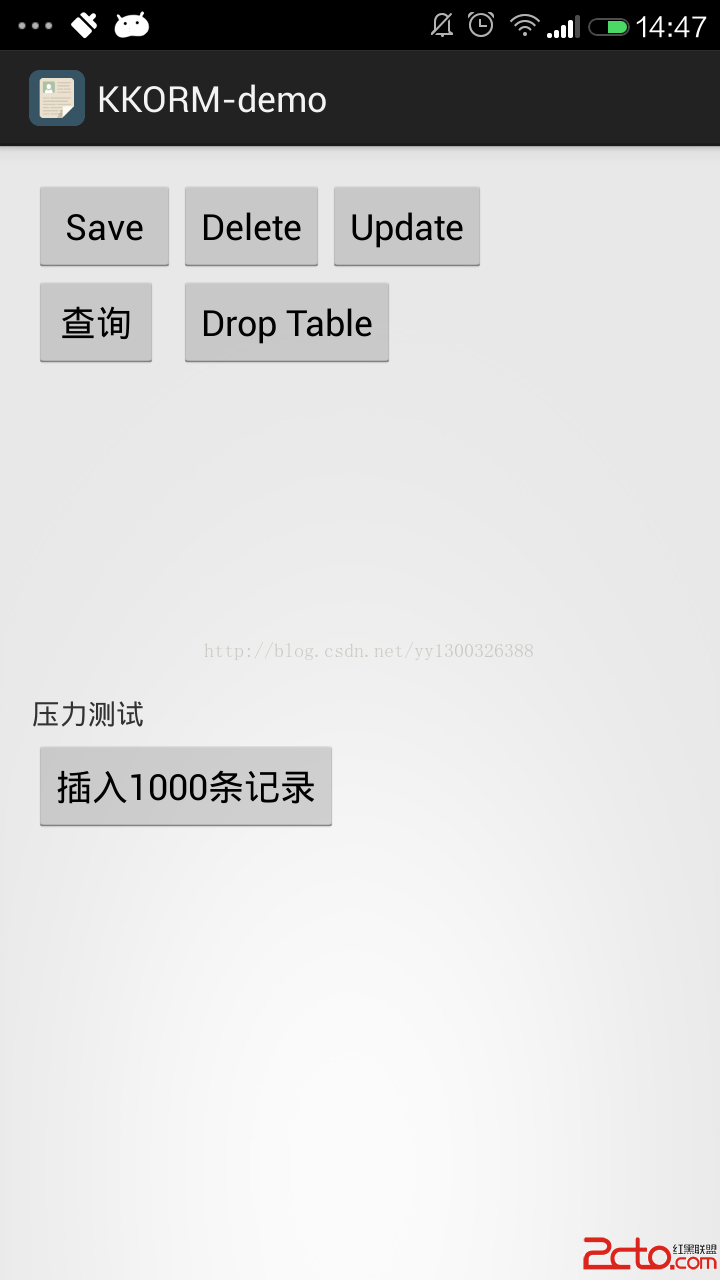 Android 超輕量級 ORM 框架:CRUD 與效能實測
一、先看效能 這是一個主打「極簡」的 ORM 方案,先附上效能測試用的 Demo 供評估。 二、實體定義 這個框架的特色是幾乎零設定:不需要 XML 映射檔,也不需要
 自定義 View 實作電影選座:Matrix、手勢與縮略圖的座標計算
效果圖: 介面做得比較陽春,重點在原理。 這個畫面可以拆成六個部分:一、座位本身;二、左側的排數標示;三、左上角的縮略圖;四、縮略圖中的紅色視窗框;五、手指拖動時整體跟
 自製仿 MIUI 風格 ViewPagerIndicator:Tab 與頁面滑動聯動的完整實作
一、要做什麼 做過 Tab 切換的人大概都用過 TabPageIndicator,許多知名 App 也採用這個開源指示器。但你有沒有想過自己動手做一個?究竟有多複雜?這篇
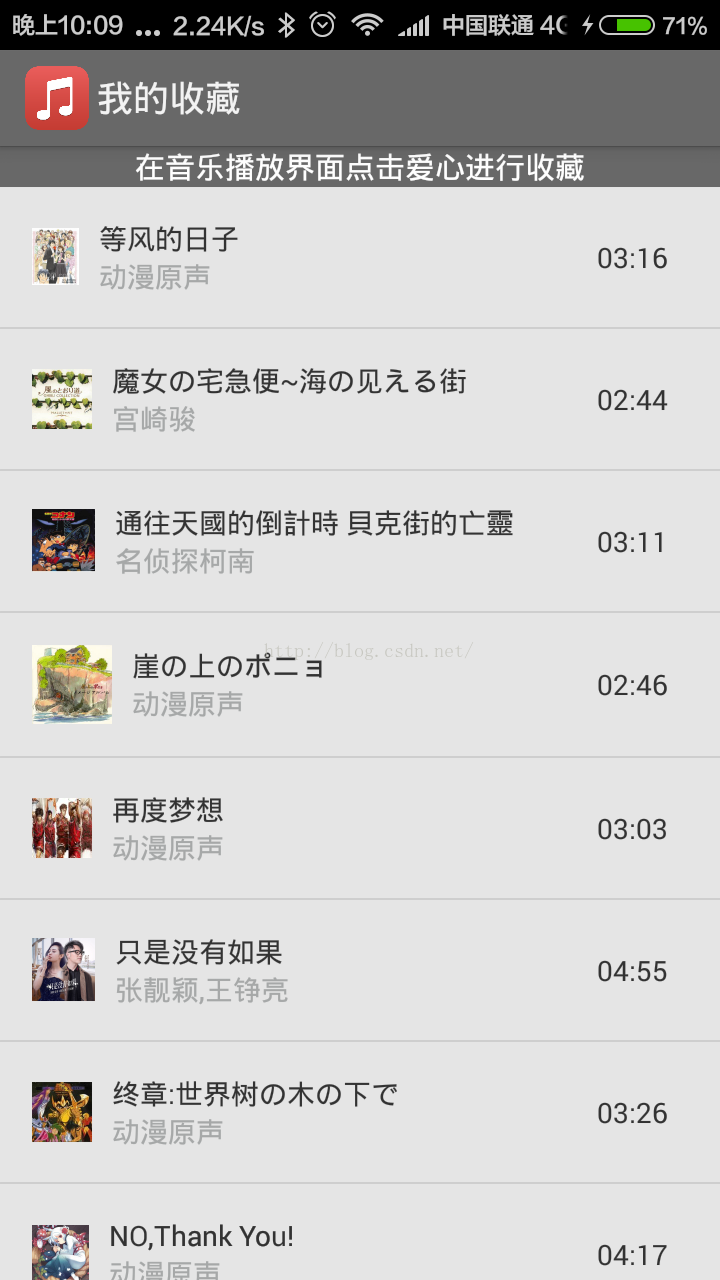 Android 本地與網路 MP3 播放器實戰(十):最近播放、收藏清單與播放狀態持久化
本篇要達成的目標: 完成 MyLoveMusicActivity(我的收藏)與 MyRecordMusicActivity(最近播放)兩個清單頁。 在 MyMusicL