

編輯:關於 Android 程式設計
應用裡常有「首頁廣告輪播」這種需求:幾張圖片每隔數秒自動切換,循環播放。最直覺的做法是自訂一個 View,在背景用計時器推進目前圖片索引,再呼叫 postInvalidate() 觸發重繪。以下示範完整流程,並示範如何用標準函式庫取代低可控性的無窮迴圈。
main.xml:
<?xml version="1.0" encoding="utf-8"?>
<LinearLayout xmlns:android="https://schemas.android.com/apk/res/android"
    android:layout_width="fill_parent"
    android:layout_height="fill_parent"
    android:orientation="vertical">

    <!-- bofang 是我們自訂的播放檢視 -->
    <com.sunianjinshi.bofang
        android:layout_width="180dip"
        android:layout_height="250dip" />

</LinearLayout>
先把要播放的圖片 ID 準備好,用陣列長度決定 Bitmap 陣列大小(而不是寫死數字),這樣日後換圖不必到處改程式碼。接著啟動一條工作 Thread,週期性推進索引並重繪。
import android.content.Context;
import android.content.res.Resources;
import android.graphics.Bitmap;
import android.graphics.BitmapFactory;
import android.graphics.Canvas;
import android.graphics.Paint;
import android.util.AttributeSet;
import android.view.View;

public class bofang extends View {

    int COMPONENT_WIDTH;            // 檢視寬度
    int COMPONENT_HEIGHT;           // 檢視高度
    boolean initflag = false;       // 是否已取得寬高
    Bitmap[] bmp;                   // 存放圖片
    int currIndex = 0;              // 目前播放的圖片索引
    int[] bitmapId;                 // 圖片資源 ID
    boolean workFlag = true;        // 播放迴圈旗標
    private final Paint paint = new Paint();

    public bofang(Context father, AttributeSet as) {
        super(father, as);

        // 圖片放在 res/drawable 下
        bitmapId = new int[]{R.drawable.adv1, R.drawable.adv2, R.drawable.adv3};
        bmp = new Bitmap[bitmapId.length];

        initBitmap();

        new Thread() {
            @Override
            public void run() {
                while (workFlag) {
                    currIndex = (currIndex + 1) % bitmapId.length;
                    bofang.this.postInvalidate();   // 請求重繪
                    try {
                        Thread.sleep(3000);         // 每 3 秒換一張
                    } catch (InterruptedException e) {
                        e.printStackTrace();
                    }
                }
            }
        }.start();
    }

    /** 將資源圖片解碼進 Bitmap 陣列 */
    public void initBitmap() {
        Resources res = this.getResources();
        for (int i = 0; i < bitmapId.length; i++) {
            bmp[i] = BitmapFactory.decodeResource(res, bitmapId[i]);
        }
    }

    @Override
    protected void onDraw(Canvas canvas) {
        super.onDraw(canvas);
        if (!initflag) {
            COMPONENT_WIDTH = this.getWidth();
            COMPONENT_HEIGHT = this.getHeight();
            initflag = true;
        }
        canvas.drawBitmap(bmp[currIndex], 0, 0, paint);
    }

    /** 供外部停止播放,避免 Activity 銷毀後 Thread 仍在跑 */
    public void stopPlay() {
        workFlag = false;
    }
}
上面的 new Thread + while(true) + sleep 雖然能動,但可控性極差:無法取消、無法調整節奏、例外處理也粗糙。JDK 的 java.util.concurrent 早就提供了定時排程的標準工具,改寫如下:
ScheduledExecutorService scheduler = Executors.newScheduledThreadPool(1);
scheduler.scheduleWithFixedDelay(new runner(), 0, 1, TimeUnit.SECONDS);
// 也可以用 scheduler.scheduleAtFixedRate(new runner(), 0, 1, TimeUnit.SECONDS);

public class runner implements Runnable {
    public void run() {
        currIndex = (currIndex + 1) % bitmapId.length;
        bofang.this.postInvalidate();   // 刷新螢幕
    }
}
scheduleAtFixedRate:以固定頻率觸發,若上一次執行超時,後續會連續補跑。scheduleWithFixedDelay:兩次執行之間固定間隔,不會補跑,節奏更平穩,適合動畫輪播。記得在 onDetachedFromWindow() 或宿主 Activity 的 onDestroy() 中呼叫 scheduler.shutdown()(或把 workFlag 設為 false),否則會 Thread 洩漏。另外,若圖片較大,建議改用 ImageView + TransitionDrawable 或 ViewPager,內建元件已處理好回收與硬體加速,效能與記憶體表現通常優於手刻的 Canvas 重繪。
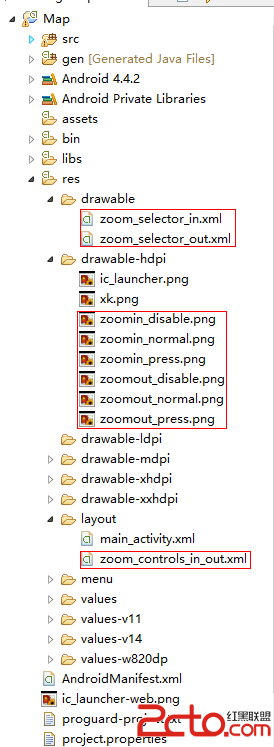 自訂 Android 百度地圖縮放圖標的實作教學
百度地圖 SDK 內建的縮放控制項外觀往往無法符合產品設計稿的要求,這時我們可以透過自訂一個縮放控制元件來達成客製化的效果。以下示範如何打造一組具備放大、縮小功能的圖標,
 登入美區Google Play並完成消費的完整流程
早些年Google服務尚未更新時,可以透過修改GoAgent的proxy.ini來登入美國區Play商店。如今Google Play已推出Google Play for
 Android TextView:同時改變一段文字中部分內容的顏色與字級
需求很常見:一句話裡要讓某幾個字換顏色、換大小,比如「已同意《使用者協議》」這種寫法。TextView 實現局部樣式主要有兩條路。 方案一:Html.fromHtml
 利用 startActivityForResult 實現 Activity 間的資料回傳
廢話不多說,直接上程式碼。 package com.example.testactivityresquest; import android.app.Activity;