

編輯:關於 Android 程式設計
開發環境為 Eclipse Indigo 搭配 Android 2.2。實際遇到的情況是這樣的:在模擬器裡用微信,好友傳來幾張圖片,保存之後想把它們從模擬器的 sdcard 匯出到電腦的實體磁碟中。這個需求看似簡單,其實用 adb 的一條命令就能搞定。
核心就是 adb pull 指令,語法如下:
[plain]
adb pull <remote> [<local>] - copy file/dir from device
adb pull 模擬器路徑 [電腦磁碟路徑,可選,不填則匯出到當前目錄] –從裝置中複製檔案或目錄
以本例來說,微信保存的圖片位於 /sdcard/tencent/MicroMsg/Camera 目錄,若想把它們匯出到 D 槽,只需執行:
[plain]
adb pull /sdcard/tencent/MicroMsg/Camera D:\
執行後可以看到 adb 會先建立檔案清單,再逐個把圖片複製到指定路徑:
D:\>adb pull /sdcard/tencent/MicroMsg/Camera D:\
pull: building file list...
pull: /sdcard/tencent/MicroMsg/Camera/mmexport1365840005829.jpg -> D:\mmexport1365840005829.jpg
pull: /sdcard/tencent/MicroMsg/Camera/mmexport1365839981899.jpg -> D:\mmexport1365839981899.jpg
pull: /sdcard/tencent/MicroMsg/Camera/mmexport1365839955299.jpg -> D:\mmexport1365839955299.jpg
pull: /sdcard/tencent/MicroMsg/Camera/mmexport1365839940125.jpg -> D:\mmexport1365839940125.jpg
4 files pulled. 0 files skipped.
45 KB/s (121750 bytes in 2.595s)
完成後用 dir 指令確認,四張圖片都已經安穩地躺在 D 槽裡了。
順帶一提,adb(Android Debug Bridge)是 Android 開發與除錯的利器。除了 pull,還有一系列實用子指令值得記住:
[plain]
adb push <local> <remote> - 從電腦複製檔案到裝置
adb pull <remote> [<local>] - 從裝置複製檔案到電腦
adb devices - 列出所有已連線裝置
adb install [-l] [-r] [-s] <file> - 推送並安裝 APK
adb uninstall [-k] <package> - 解除安裝應用
adb shell - 進入裝置的互動式 shell
adb logcat [ <filter-spec> ] - 檢視裝置日誌
adb reboot [bootloader|recovery] - 重啟裝置
adb root - 以 root 權限重啟 adbd
其中 push 與 pull 恰好是一對互逆操作,一個把檔案推上去,一個把檔案拉下來,搭配使用能大幅簡化模擬器與電腦之間的檔案搬運。掌握這些基礎指令,日常開發除錯會順手很多。
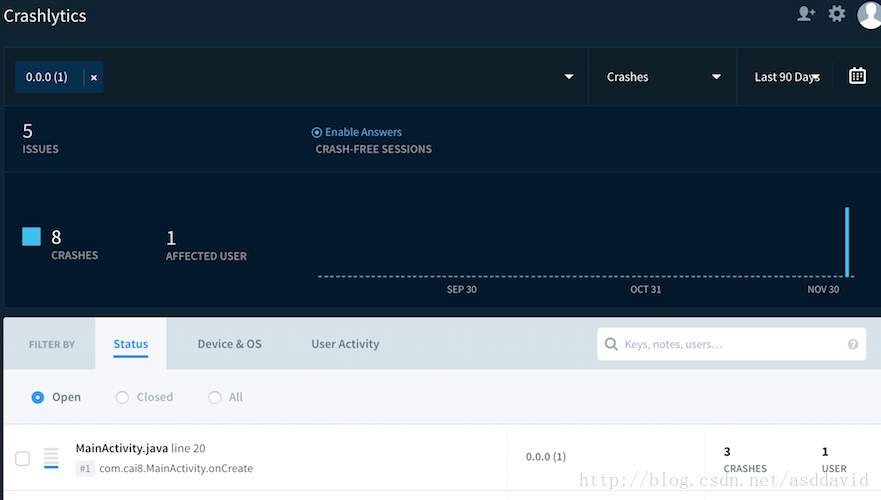 Android Studio 接入 Fabric Crashlytics 統計錯誤信息
前言 昨天公司討論用哪個工具來統計 Crash 信息時,大家提出了友盟、TalkingData、Crashlytics 等眾多方案。鑒於之前兄弟部門有使用過 Crashl
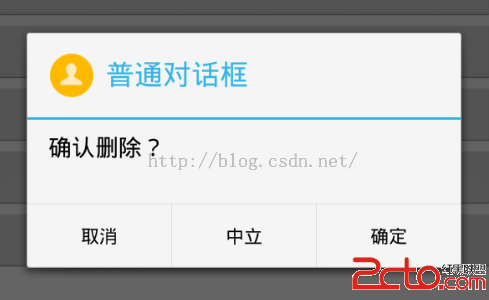 Android 對話框全攻略:普通、單選、多選、帶圖標、自定義 Adapter 與自定義 View
對話框的本質就是一個 AlertDialog,但看似簡單的 AlertDialog,其實能玩出不少花樣。下面我們就一起把 AlertDialog 的各種用法系統性地梳理一
 Android 懸浮對話框(即點即關)實現代碼解析
Activity 是 Android 系統四大應用組件之一。透過傳統方式顯示的 Activity 都會充滿整個螢幕,也就是全螢幕的 Activity。事實上,Activi
 UniversalImageLoader 實戰:用 GridView 做商品列表圖片載入
先看一下實作完成的樣子: 關於這個開源庫 UniversalImageLoader 的官方特色大致如下: 支援多執行緒載入圖片。 提供豐富的細節配置:執行緒池大小、