

編輯:關於 Android 程式設計
是不是覺得系統預設的 Toast 提示——黑底白字、毫無變化——有點單調呢?其實自訂 Toast 的樣式非常簡單,只要幾個步驟就能替換成你喜歡的版面。
先用 LayoutInflater 把自訂的 toast_info.xml 載入成 View:
LayoutInflater inflater = context.getLayoutInflater();
View view = inflater.inflate(R.layout.toast_info, null);
以單純的 TextView 為例,先找到控制項再設定文字:
TextView txt = (TextView) view.findViewById(R.id.txt_tips);
txt.setText(info);
這是整個流程的關鍵。先建立 Toast 物件,再依序設定顯示位置、顯示時間與版面,最後呼叫 show():
Toast toast = new Toast(context);
// 設定 Toast 顯示位置
toast.setGravity(Gravity.CENTER_HORIZONTAL | Gravity.BOTTOM, 0, 80);
// 設定彈出顯示的時間
toast.setDuration(time);
// 設定版面
toast.setView(view);
// 顯示出來
toast.show();
透過這套流程,你就能用自訂的圖示、配色與排版,替應用程式打造更有質感的提示訊息。
 Android 分頁加載(上拉加載更多)實作
分頁加載在如今的 apk 中應用廣泛,那麼它是如何實現的呢?下面透過一個小例子來看看。首先是自訂的 ListView,在布局中引用,先看一下布局文件: 下面是自訂
 TraceView 圖文攻略:從資料採集到瓶頸定位
自從 Google 發布了一系列效能優化影片後,社群裡關於效能分析的文章也多了起來:有人分析效能瓶頸的成因,有人分享優化手法,也有人介紹可用的檢測工具。本文聚焦其中的 T
 Android 小米推送整合流程與實作重點
在 Android 應用中,消息推送是提升使用者回訪與互動的重要功能。為了降低開發成本,許多團隊會選擇第三方推送服務,而小米推送是常見方案之一。官方 Demo 結構解析小
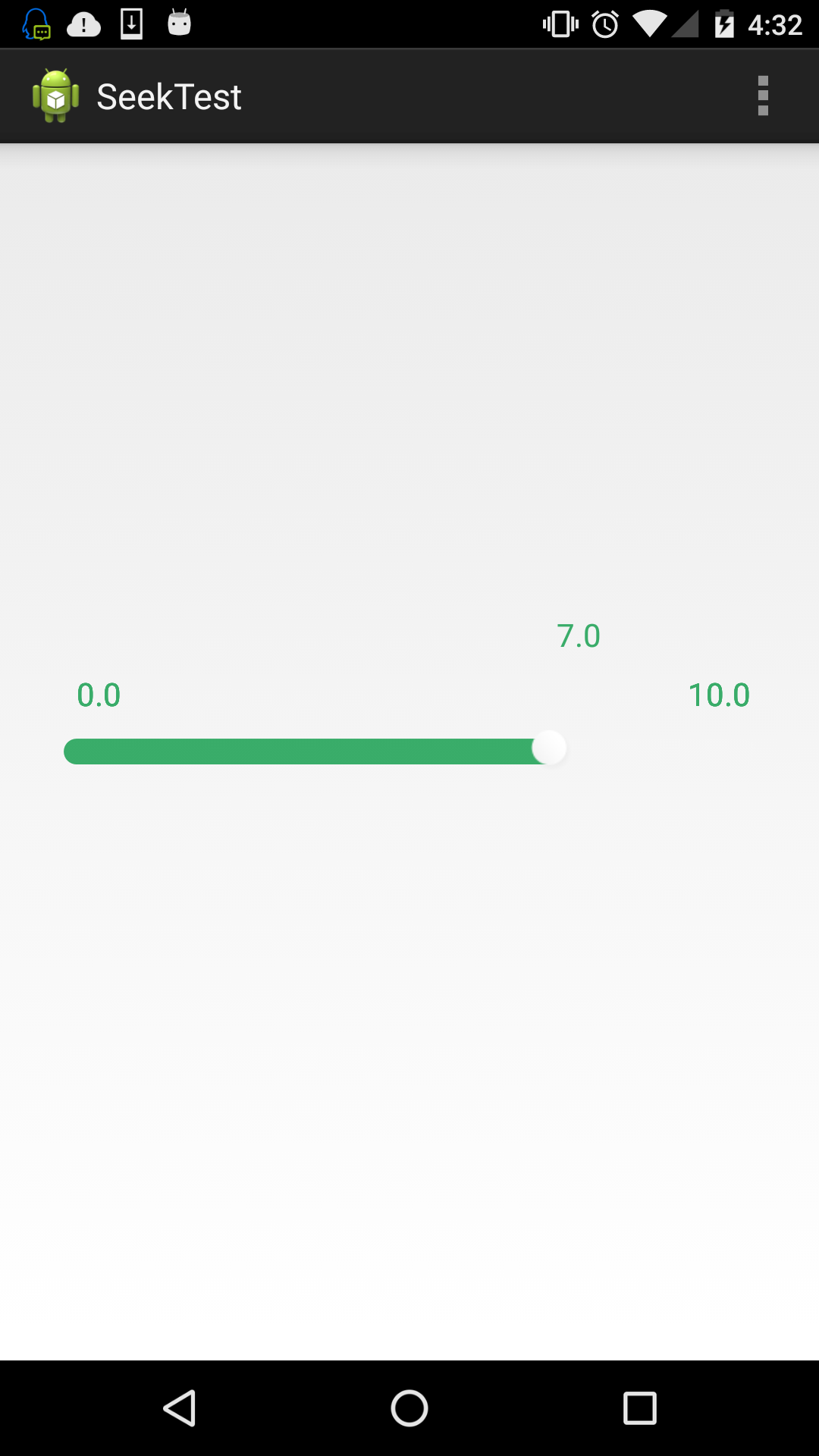 Android 自定義 SeekBar:可拖動進度提示與樣式客製
需求效果 這個自定義 SeekBar 需要顯示左右兩側的數值,並讓進度提示文字跟著滑桿移動。畫面中可看到提示方塊位於滑桿上方,並隨拖動即時更新位置。 實作思路 最簡單的