

編輯:關於 Android 程式設計
在 Android 系統啟動應用程式的元件之前,必須先讀取該應用的 AndroidManifest.xml 來確認元件存在。所有元件都必須在這個檔案中宣告,它位於專案根目錄。本文接續上篇,說明 manifest 除了宣告元件之外還承擔哪些職責。
<?xml version="1.0" encoding="utf-8"?>
<manifest ...>
    <application android:icon="@drawable/app_icon.png" ...>
        <activity android:name="com.example.project.ExampleActivity"
            android:label="@string/example_label" ...>
        </activity>
        ...
    </application>
</manifest>
android:icon 指定應用程式圖示;android:name 是 Activity 派生類的完整名稱;android:label 是使用者看到的標籤文字。
四種元件各有對應標籤:
| 標籤 | 宣告的元件 |
|---|---|
| <activity> | Activity |
| <service> | Service |
| <receiver> | BroadcastReceiver |
| <provider> | ContentProvider |
一項重要差異:Activity、Service、ContentProvider 若未在 manifest 中宣告,系統就看不見它們,程式碼寫了也不會執行。但 BroadcastReceiver 是例外——除了靜態宣告在 manifest,也可以在程式碼中 new 出來,再透過 registerReceiver() 向系統註冊,屬於動態註冊。
用 Intent 啟動元件時,有兩種指定目標的方式:
Intent 真正的威力在於後者。若有多個元件都能處理同一個 action,系統會讓使用者挑選。
系統判斷某元件能否回應 Intent 的方式,是把收到的 Intent 與裝置上其他程式的 manifest 中所提供的 intent filters 做比對。因此,若你希望自己的元件能回應其他應用的 Intent,就要在元件宣告中加入 <intent-filter> 子元素。
以電子郵件程式為例:它的「編輯郵件」Activity 可以宣告一個 intent filter 來回應 send 動作。這樣一來,當其他程式建立一個 action 為 send 的 Intent 並呼叫 startActivity(),系統就會把這個 Intent 比對到郵件程式的 send 元件並加以啟動。
Android 裝置的碎片化是個現實問題,並非所有裝置都具備相同能力。明確定義支援的裝置類型,可避免應用被安裝到缺少必要特性的裝置上。這些宣告透過 manifest 中的需求標籤完成。
值得注意的是,這類宣告在大多數情況下只是資訊,系統本身並不會讀取;但 Google Play 這類外部服務確實會讀取,用來在使用者瀏覽應用時進行過濾。
例如:若應用需要相機且依賴 Android 2.1 的 API,就該在 manifest 中宣告。Google Play 便不會在不符合條件的裝置上提供安裝。反之,你也可以宣告「會使用相機但非必要」,此時應用就必須在執行期自行檢查裝置是否具備相機,決定要不要顯示相關功能。
螢幕大小與密度。Android 用兩個維度描述螢幕:物理尺寸與像素密度(dpi)。為了簡化適配,系統把螢幕各自分組:
預設情況下,應用與所有大小、密度的螢幕相容,因為系統會自動調整 UI 版面與圖像資源。若要針對特定螢幕提供專用版面或圖片,可使用 <supports-screens> 元素。
輸入配置。裝置可能配備實體鍵盤、軌跡球或五向導航鍵。若應用確實需要特定輸入硬體,可用 <uses-configuration> 宣告——不過實務上真正需要這種特定配置的情況很少。
裝置特性。相機、光感測器、藍牙、特定版本的 OpenGL、精確度更高的觸控螢幕等,都不該假設所有裝置都有。缺少的話應以 <uses-feature> 宣告所需特性。
平台版本。裝置通常執行不同版本的 Android 平台,每個後續版本都新增了先前沒有的 API,並以「API 等級」標示。若使用了 1.0 之後才加入的 API,就該用 <uses-sdk> 宣告引入這些 API 的最低等級。
關鍵在於:這些需求聲明是為應用本身設定的門檻。當你在 Google Play 發布應用時,商店會依這些聲明對每個裝置做過濾,應用只會出現在滿足條件的裝置上。與其讓使用者安裝後才發現不能用,不如事先把條件說清楚。
 Android 樣式與主題入門:從 Style 到 Theme 的完整流程
寫 Android 時我們的注意力多半被功能牽著走,但介面和外觀的重要性完全不亞於功能。調整外觀大致有兩條路:一是直接在 XML 裡逐個修改 View 屬性;二是建立自訂
 Android 介面編程:日期與時間控制項完全指南(五)
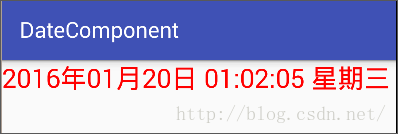
2.6 日期與時間控制項 2.6.1 TextClock TextClock 以文字方式顯示系統日期與時間,並可自訂格式,是 Android 4.2(API Level
 Android Design 實作筆記(十):FloatingActionButton 與 CollapsingToolbarLayout 的對比
本篇延續上一回的 CoordinatorLayout 實驗,把 FloatingActionButton 與 ImageButton 放在一起做直觀對比,同時加進一個 C
 Android 手勢識別與處理:雙擊、滑動與拖曳完整解析
概述 View 類有個 View.OnTouchListener 內部介面,透過重寫 onTouch(View v, MotionEvent event) 可以處理 to