

編輯:關於 Android 程式設計
做一個能左右滑動切月的日曆,骨幹其實不複雜。本文把實作思路、元件之間的呼叫關係,以及幾個容易忽略的細節整理出來,方便直接對照原始碼閱讀。
官方訓練文件裡的〈Using ViewPager for Screen Slides〉示範了如何用 ViewPager 實作類似簡報的橫向換頁效果,把這個模式套到日曆上剛好合適:每一頁就是一個月,滑動即切月,頁碼本身就是月份索引。
應用啟動後,MainActivity 的 onCreate() 會完成初始化:建立 ViewPager、設定負責頁面管理的 CalendarPagerAdapter,並指定起始顯示的頁碼。這裡刻意採用回呼式的初始化方式,可以避免物件已在記憶體中建立、但畫面尚未顯示時就先行執行繪製處理,省下不必要的系統開銷。
接著 ViewPager 會依目前頁碼,向 Adapter 索取「當前頁加上左右各一頁」,總共建立三個 Fragment 物件。用除錯器追蹤會發現一個有趣的現象:雖然建立了三個物件,但只有一頁的 onCreateView() 真的被呼叫,因為另外兩頁還不需要在螢幕上繪製。
當某一頁要真正顯示時,CalendarFragment 的 onCreateView() 被回呼,其中再呼叫 CalendarTableCellProvider 的 getView(),並在迴圈中反覆執行,直到整個月的格子都被建立完成。
Layout 的 XML 一律在程式碼中顯式載入。Activity 這邊透過 setContentView(R.layout.activity_main);另外兩處則是 inflater.inflate(R.layout.view_calendar_table, container, false)。第三個參數固定為 false,是因為此時父容器還不需要被附加,交由 Fragment 機制處理即可。
MainActivity 裡寫了 requestWindowFeature(Window.FEATURE_NO_TITLE) 來隱藏標題列。其實更乾淨的做法是直接替 Activity 指定一個 NoActionBar 主題,效果相同但不必寫程式碼。
另外,關於頁面的 AboutActivity 被設定成 Dialog 主題風格,顯示出來自然就不會有標題欄。既然它也不需要選單,那麼把 IDE 自動產生的選單 XML 與對應的事件處理函式一併刪掉,程式碼會清爽不少。
整個日曆元件可以看成三層:Adapter 負責頁數與頁面配置,Fragment 負責單月的版面與資料,CellProvider 負責每個格子的呈現。釐清這三層的責任邊界之後,要加上「今日」標記、事件圓點或自訂週起始日,都只是在其中一層擴充而已。
 Android OpenGL ES 紋理定距離拖動(到邊自動停止)
這次要實現的效果是:右側的文字欄可以上下拖動,拖到頂或拖到底就自動停住,而不像之前那版循環滾動。也就是說,從「無限循環」變成了「限定範圍內的定位移動」。 一、著色器 思
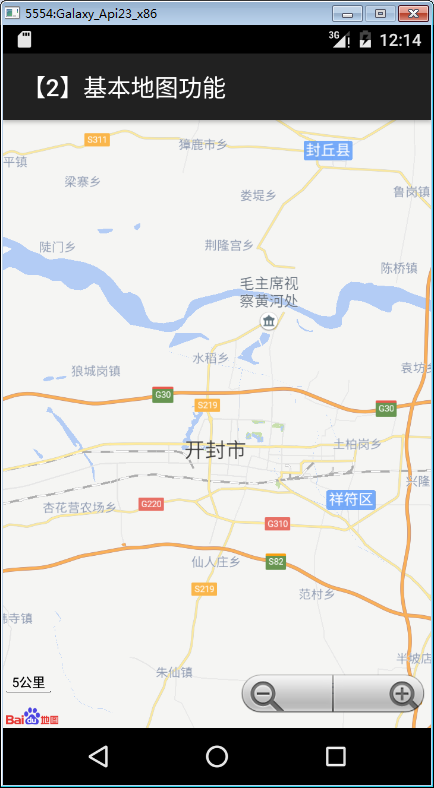 百度地圖應用骨架篇:一次建立 25 個範例的執行環境與專案結構
要一次學會 25 個地圖功能,最有效率的做法就是把它們放進同一個專案裡——這樣只需申請一把密鑰,也不必每個範例都重頭建專案。本文帶你把專案骨架搭好,從資源、SDK 初始化
 Android 底部選單的簡易實作(TabHost + RadioGroup)
Android 提供數種內建選單機制: Options Menu:使用者按下 Menu 鍵時出現的選單。 Context Menu:長按螢幕時出現的選單,也稱上下文選單
 Android 仿京東金融首頁:隨捲動縮小的頭像效果
一、效果預覽 先看一下成果,GIF 錄製時有些卡頓,實際在真機上運行相當順暢。 二、實現方式 這個效果看起來有趣,原理其實很單純:只要監聽 ScrollView 在 Y