

編輯:關於 Android 程式設計
某些特殊應用(例如 kiosk 模式、專用設備)需要屏蔽系統按鍵,避免使用者誤觸離開。以下示範如何攔截 Home 鍵以及其他實體按鍵。
有兩個關鍵點:
onAttachedToWindow 中設定 FLAG_HOMEKEY_DISPATCHED;dispatchKeyEvent 方法並回傳 true。
public class LockByKeyGuard extends Activity {

    @Override
    public void onCreate(Bundle savedInstanceState) {
        super.onCreate(savedInstanceState);
        setContentView(R.layout.main);
    }

    @Override
    public void onAttachedToWindow() {
        // 關鍵:在 onAttachedToWindow 中設定 FLAG_HOMEKEY_DISPATCHED
        this.getWindow().addFlags(WindowManager.LayoutParams.FLAG_HOMEKEY_DISPATCHED);
        super.onAttachedToWindow();
    }

    @Override
    public boolean dispatchKeyEvent(KeyEvent event) {
        // 回傳 true,不響應其他按鍵事件
        return true;
    }
}
運作原理是:當 dispatchKeyEvent 一律回傳 true,系統就無法把按鍵事件往下派發,等於攔截了所有按鍵;而 Home 鍵因為由 system_server 特殊處理,必須透過 FLAG_HOMEKEY_DISPATCHED 這個旗標,才能讓按鍵事件回到 App 層級交由 dispatchKeyEvent 攔截。需要留意的是,這類做法在較新的 Android 版本上受限於系統安全機制,未必都能生效,正式環境仍建議採用 Device Owner / Kiosk 官方 API。
 用 TextView 實現文字跑馬燈效果(巧妙「騙取」持久焦點)
常規做法 通常情況下,想實現文字跑馬燈效果,需要在 XML 中這樣設置: <TextView android:layout_width=wrap_conte
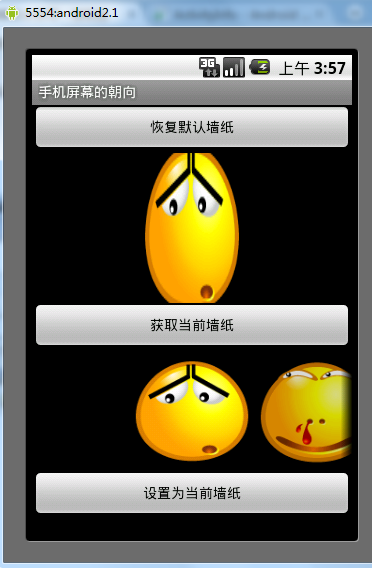 Android 更換手機壁紙:Gallery 搭配 WallpaperManager
更換壁紙涉及三件事:取得目前的壁紙、從一組圖片中挑選、把選中的圖片設為壁紙。Android 把這些能力集中在 Context 的 setWallpaper()/getWa
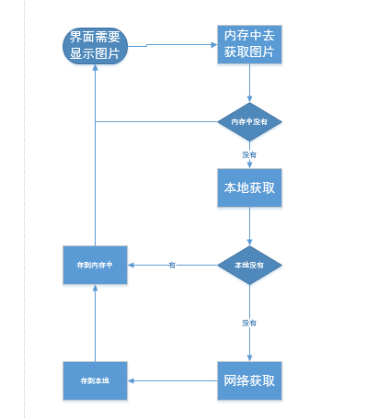 Android 屬性動畫、WebView 應用與圖片三級緩存實戰
屬性動畫 動畫:UI 漸變,也就是變量值的變化。 ObjectAnimator:ofInt(backgroundColor, start, end); ValueAnim
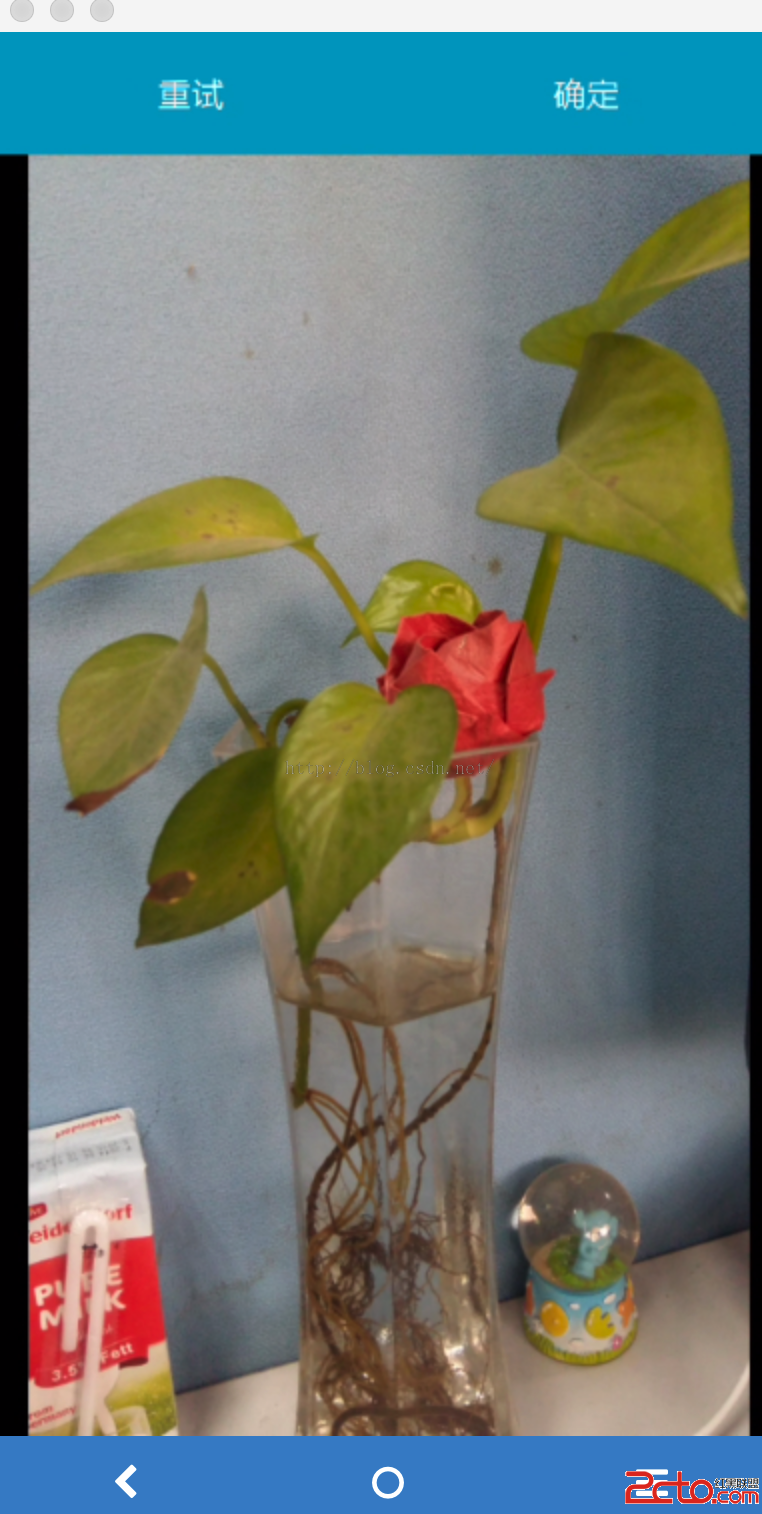 Android 開發學習之路:Camera 初體驗
顧名思義,Camera 就是拍照與錄像的功能。就拿微信來說,當我們想拍照傳給好友時,其實不必直接調用 Camera API——因為系統一般都自帶相機程式,直接調用系統相機