

編輯:關於 Android 程式設計
專案上遇到莫名的網路問題時,能直接從手機端抓一份封包檔下來分析,往往比翻 log 快得多。Android 本身沒有內建 tcpdump,但只要有 root 權限,把對應版本的執行檔推上去就能用。以下是完整的操作記錄。
早期常見做法是下載檔案、透過 adb shell 手動下指令取得 root,流程繁瑣又容易出錯——我第一次操作的時候手機差點當機,果斷放棄改用現成工具。市面上有各類刷機/一鍵 root 工具(例如「卓大師刷機專家」這類,root 功能通常在「實用工具」分類裡)可以簡化這一步。
不過要提醒:成功率依機型而異。我用同一支工具對 g5、g10、g13 三支機器操作,g10 與 g13 成功,g5 試了很多次始終失敗。刷機與 root 都有變磚風險,操作前請先備份資料並確認自己的機型與韌體版本。
先取得適合你裝置 CPU 架構的 tcpdump 執行檔(多數手機為 arm)。以下假設檔案放在 D 槽根目錄:
adb root
adb remount
adb push D:\tcpdump /data/local/tcpdump        :: 推到 /data/local 目錄
adb shell chmod 6755 /data/local/tcpdump       :: 設定執行權限
adb shell
cd /data
cd /data/local
./tcpdump -i any -p -s 0 -w /mnt/sdcard/cap.cap
幾個參數的意義:
-i any:監聽所有網路介面-p:不開啟混合模式-s 0:不截斷封包,完整抓取(預設只抓前 68 bytes,對分析握手與 TLS 是不够用的)-w 檔名:寫入 pcap 格式檔案抓夠之後按 Ctrl+C 停止,把檔案拉回電腦:
adb pull /mnt/sdcard/cap.cap d:/
把 cap.cap 用 Wireshark 開啟就能看完整的封包明細。實務上有幾個省時技巧:抓之前先用 -c 限制封包數避免檔案爆掉;只想看特定主機時加上 host 過濾條件;或者用 -w - 把串流直接管進 pipe,即時在電腦端檢視。
最後補充一點:從 Android 10 開始,一般應用層的 exec() 限制越收越緊,把執行檔丟到 /data/local 直接跑的做法在新版系統上可能會失敗,通常需要把 binary 放到有執行權限的掛載點、或改用 su 切換身分後執行。遇到「Permission denied」時,先從這裡著手排查。
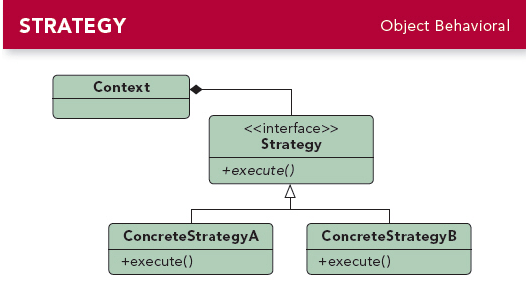 Android 設計模式:從 ListView 與 TimeInterpolator 看策略模式
策略模式的核心策略模式將不同演算法封裝為可互換的實作,外部只依賴抽象介面。這樣一來,當需求變化時,不需要大幅修改呼叫端。案例一:ListAdapterListView 透
 Android 常見 UI 元件之 ListView(二):客製化清單與多選、篩選功能
Android 常見 UI 元件之 ListView(二)——客製化 ListView這一篇承接上一篇,示範如何在 ListView 中一次選取多個項目,並實作搜尋篩選的
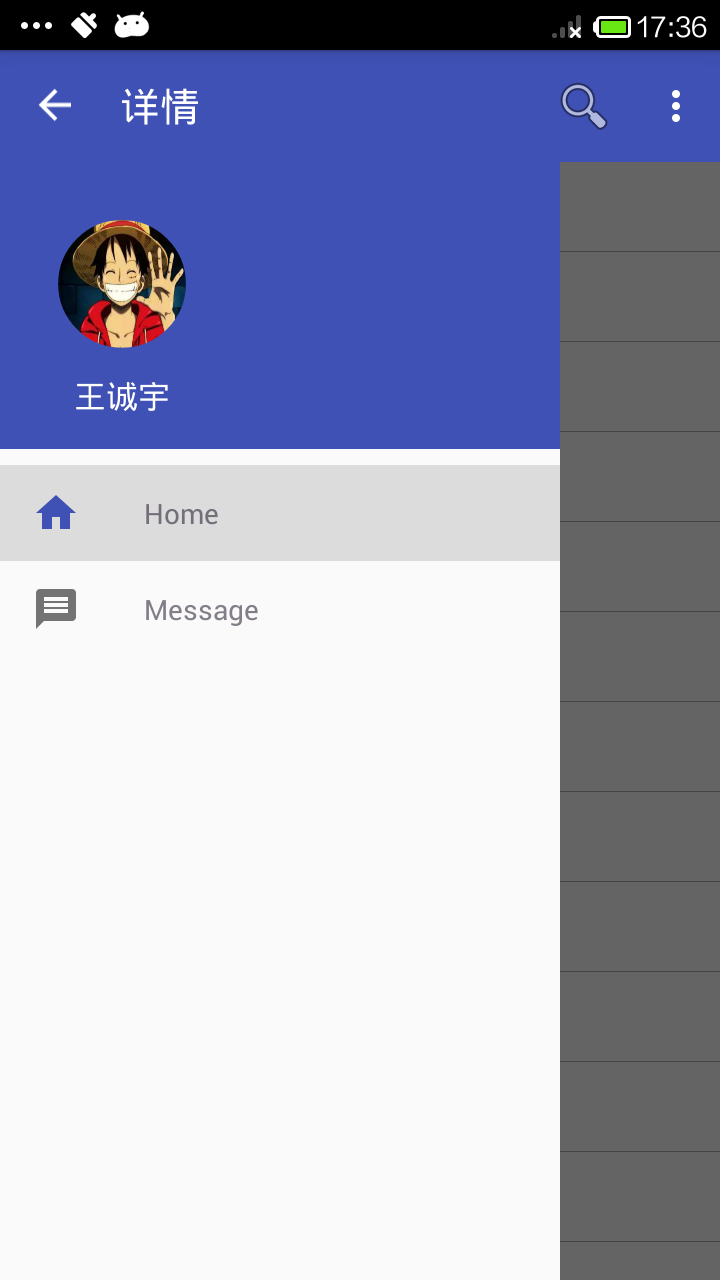 Android Design Support Library 三大控件:NavigationView、FloatingActionButton 與 Snackbar
1. Navigation View 它代表 Material Design 中標準的側滑導航菜單,菜單內容由菜單資源文件填充。 NavigationView 通常被放
 客製化 PagerTabStrip:背景、指示條、標題字體與圖示
PagerTabStrip 的外觀可以拆成四個獨立的部分來調整,分別對應不同的 API。 一、背景顏色 最簡單,直接在版面配置中設定 background 屬性即可: