

編輯:關於 Android 程式設計
很多時候我們需要「A 跳到 B、選好東西後把結果帶回 A」。常見例子是從聯絡人清單中挑一位,然後把姓名顯示在 A 的畫面上。若只用 startActivity() 是拿不到回傳值的,正確做法是 startActivityForResult() 搭配 onActivityResult()。以下用一個聯絡人選擇器把整個流程走過。
在 AndroidManifest.xml 中註冊 B,同時別忘了通訊錄的讀取權限:
<!-- 註冊通訊錄讀寫權限 -->
<uses-permission android:name="android.permission.READ_CONTACTS" />
<uses-permission android:name="android.permission.WRITE_CONTACTS" />

<!-- "." 代表 manifest 標籤中 package 屬性的值 -->
<activity
    android:name=".DemoActivity"
    android:label="選擇聯絡人" >
</activity>
若目標 Android 版本在 6.0 以上,READ_CONTACTS 屬於危險權限,除了 Manifest 宣告外還必須在執行期動態請求,否則查詢會拿到空結果或拋出 SecurityException。
放兩個按鈕與兩個顯示用的元件,並為按鈕掛上點擊事件:
<LinearLayout xmlns:android="https://schemas.android.com/apk/res/android"
    android:layout_width="match_parent"
    android:layout_height="match_parent"
    android:orientation="vertical" >

    <TextView
        android:id="@+id/textView"
        android:layout_width="fill_parent"
        android:layout_height="wrap_content" />

    <Button
        android:id="@+id/button1"
        android:layout_width="fill_parent"
        android:layout_height="wrap_content"
        android:onClick="click"
        android:text="選擇一個聯絡人" />

    <TextView
        android:id="@+id/textView2"
        android:layout_width="fill_parent"
        android:layout_height="wrap_content" />

    <Button
        android:id="@+id/button2"
        android:layout_width="fill_parent"
        android:layout_height="wrap_content"
        android:onClick="click2"
        android:text="選擇第二個聯絡人" />
</LinearLayout>
B 只需要一個 ListView 來呈現聯絡人:
<LinearLayout xmlns:android="https://schemas.android.com/apk/res/android"
    android:layout_width="fill_parent"
    android:layout_height="fill_parent"
    android:orientation="vertical" >

    <ListView
        android:id="@+id/lv"
        android:layout_width="fill_parent"
        android:layout_height="wrap_content" >
    </ListView>
</LinearLayout>
public class MainActivity extends Activity {
    private TextView textView;
    private TextView textView2;

    @Override
    public void onCreate(Bundle savedInstanceState) {
        super.onCreate(savedInstanceState);
        setContentView(R.layout.main);
        textView = (TextView) findViewById(R.id.textView);
        textView2 = (TextView) findViewById(R.id.textView2);
    }

    /** 第一個按鈕 */
    public void click(View view) {
        Intent intent = new Intent(this, DemoActivity.class);
        startActivityForResult(intent, 1);  // 1 為 requestCode
    }

    /** 第二個按鈕 */
    public void click2(View view) {
        Intent intent = new Intent(this, DemoActivity.class);
        startActivityForResult(intent, 2);
    }

    /** 被啟動的 Activity 結束時回呼 */
    @Override
    protected void onActivityResult(int requestCode, int resultCode, Intent data) {
        super.onActivityResult(requestCode, resultCode, data);
        if (data != null) {
            String name = data.getStringExtra("name");
            if (requestCode == 1) {
                textView.setText(name);
            } else if (requestCode == 2) {
                textView2.setText(name);
            }
        }
    }
}
用 BaseAdapter 為 ListView 提供資料,並在點擊項目時把姓名放進 Intent 回傳:
public class DemoActivity extends Activity {
    private ListView listView;
    private List<String> data;

    @Override
    public void onCreate(Bundle savedInstanceState) {
        super.onCreate(savedInstanceState);
        setContentView(R.layout.demo);

        listView = (ListView) findViewById(R.id.lv);
        data = getAllContacts();
        listView.setAdapter(new MyAdapter());

        listView.setOnItemClickListener((parent, view, position, id) -> {
            String name = ((TextView) view).getText().toString();

            Intent intent = new Intent();
            intent.putExtra("name", name);   // 放入回傳值
            setResult(0, intent);         // 回傳並附帶 resultCode
            finish();                          // 等於按下返回鍵
        });
    }

    /** 查詢所有聯絡人姓名 */
    private List<String> getAllContacts() {
        List<String> list = new ArrayList<>();
        Uri uri = Uri.parse("content://com.android.contacts/contacts");
        ContentResolver resolver = getContentResolver();
        Cursor cursor = resolver.query(uri, null, null, null, null);
        while (cursor.moveToNext()) {
            String name = cursor.getString(cursor.getColumnIndex(
                                    ContactsContract.Contacts.DISPLAY_NAME));
            list.add(name);
        }
        cursor.close();
        return list;
    }

    class MyAdapter extends BaseAdapter {
        @Override public int getCount() { return data.size(); }
        @Override public Object getItem(int position) { return position; }
        @Override public long getItemId(int position) { return position; }

        @Override
        public View getView(int position, View convertView, ViewGroup parent) {
            TextView tv = new TextView(DemoActivity.this);
            tv.setTextSize(25);
            tv.setTextColor(Color.RED);
            tv.setText(data.get(position));
            return tv;
        }
    }
}
這段程式中有兩個看似相似但職責完全不同的整數:
requestCode:由 A 在呼叫 startActivityForResult() 時指定,用途是「我發出了哪些請求」。A 有兩個按鈕都會跳到同一個 B,因此需要用 requestCode 分辨結果該填進哪個欄位。若整個畫面只有一個請求,這個值可以隨意帶,甚至帶 0。
resultCode:由 B 在呼叫 setResult() 時指定,用途是「結果的性質」。慣例上使用 Activity.RESULT_OK 表示成功、RESULT_CANCELED 表示使用者取消。範例中寫成 0 只是為了示範,實務上應改用標準常量。
兩者不存在對應關係,也不會互相檢查。這點誤解很常見,會導致「使用者按返回取消,A 卻仍然把資料填進去」這類 bug。正確的寫法是先判斷 resultCode:
if (resultCode == Activity.RESULT_OK && data != null) {
    // 只有在使用者確實選了東西時才處理
}
另外要注意,使用者若直接按返回鍵離開 B 而沒有呼叫 setResult(),B 會以 RESULT_CANCELED 且 data 為 null 的狀態返回,因此 onActivityResult() 中的 null 檢查不可省略。
startActivityForResult() 與 onActivityResult() 是傳統寫法,缺點是 requestCode 容易與其他用途的數字混淆,且回呼散落在 Activity 中不易追蹤。若你在新專案中使用 AndroidX,建議改用 Activity Result API:
ActivityResultLauncher<Intent> launcher = registerForActivityResult(
    new ActivityResultContracts.StartActivityForResult(),
    result -> {
        if (result.getResultCode() == Activity.RESULT_OK && result.getData() != null) {
            textView.setText(result.getData().getStringExtra("name"));
        }
    }
);

// 發出請求
launcher.launch(new Intent(this, DemoActivity.class));
差別在於回呼直接綁在 launcher 上,不必再靠 requestCode 分派,型別也更安全。理解傳統寫法仍然重要,因為大量既有程式碼與教學都採用它,而兩者的底層概念是一致的。
 布局與控件(四):Button 的兩種事件綁定方式與自訂背景
第 4 節 Button Button 是使用者互動的起點,也是每個 Android 新手都會碰到的第一個「會動」的控件。 從繼承結構看,Button 直接繼承自
 自定義 View 實作 Android 九宮格解鎖
先看效果 版面檔 整頁只有一個自訂 View,其餘什麼都沒有: <RelativeLayout xmlns:android=https://schemas.an
 安卓架構實作(八):打造仿 QQ 的自定義相冊與圖片剪裁
在 Android 開發裡,只要涉及「從相冊挑一張圖」,多數人第一反應就是直接調起系統自帶的相冊——省事,也不用自己折騰圖片的加載與裁剪。但走這條捷徑往往要付出代價:各家
 Android ViewPager 引導頁實作:圖片輪播、指示點與跳轉
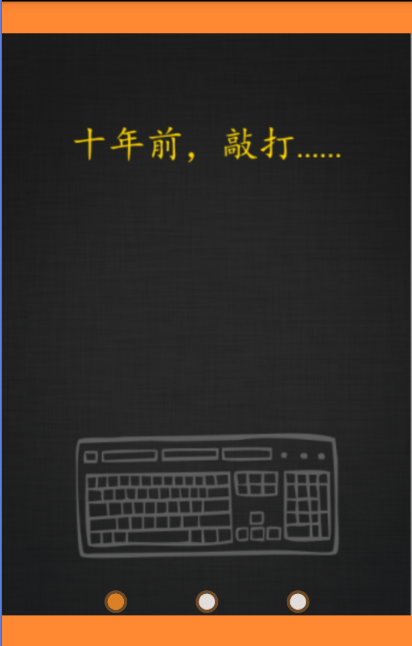
首次啟動的引導頁能幫助使用者快速理解產品功能。以 ViewPager 搭配自訂 PagerAdapter,可以實現可滑動的引導流程,並加上指示點與最後一頁的跳轉按鈕。