

編輯:關於 Android 程式設計
TabWidget 的預設樣式中,標籤文字是靠底部對齊的,看起來會偏下、上緣留白過多。若要做成現代化的底部導覽列,通常需要兩件事:把文字改成置中對齊,再調整標籤的高度。
TabWidget 中每個標籤都是一個子 View,裡面含有一個 id 為 android.R.id.title 的 TextView。取得它的 LayoutParams,先移除原本的底部對齊規則,再改為父容器居中即可:
TabWidget tabWidget = tabHost.getTabWidget();

for (int i = 0; i < tabWidget.getChildCount(); i++) {
    View child = tabWidget.getChildAt(i);

    final TextView tv = (TextView) child.findViewById(android.R.id.title);
    RelativeLayout.LayoutParams params =
            (RelativeLayout.LayoutParams) tv.getLayoutParams();

    params.addRule(RelativeLayout.ALIGN_PARENT_BOTTOM, 0);   // 取消底邊對齊
    params.addRule(RelativeLayout.CENTER_IN_PARENT, RelativeLayout.TRUE); // 改為居中
}
這裡有個關鍵細節:把 ALIGN_PARENT_BOTTOM 的規則值設為 0,等於把該規則從規則集合中移除。只呼叫 addRule 加上居中規則而不移除舊規則,兩者會同時存在,效果往往不如預期。
僅僅居中還不夠,預設高度會顯得比例失衡。接著在迴圈中一併設定每個子 View 的高度:
TabWidget tabWidget = tabHost.getTabWidget();

for (int i = 0; i < tabWidget.getChildCount(); i++) {
    View child = tabWidget.getChildAt(i);

    final TextView tv = (TextView) child.findViewById(android.R.id.title);
    RelativeLayout.LayoutParams params =
            (RelativeLayout.LayoutParams) tv.getLayoutParams();

    params.addRule(RelativeLayout.ALIGN_PARENT_BOTTOM, 0);
    params.addRule(RelativeLayout.CENTER_IN_PARENT, RelativeLayout.TRUE);

    // 設定標籤高度(單位為像素)
    child.getLayoutParams().height = 30;

    // 若同時有圖示且想隱藏,可一併處理
    // final ImageView iv = (ImageView) child.findViewById(android.R.id.icon);
    // iv.getLayoutParams().height = 0;
}
dp 換算,例如 (int)(30 * getResources().getDisplayMetrics().density)。child.requestLayout()。setIndicator(View) 傳入自己排版的布局,控制力更強也更好維護,不必去改系統內部的 LayoutParams。 仿微博資訊流:自定義下拉刷新 ListView 的 Adapter 與圖片異步載入
本文是仿新浪微博系列的一環,重點放在 Adapter 與圖片異步載入這兩塊。自定義的 PullToRefreshListView 直接繼承 ListView,並在頭部插入
 手機連接不上刷機精靈?照這個順序檢查一遍
想刷機,手機卻怎麼樣都連不上刷機精靈,這時候很容易開始懷疑是不是 USB 接頭壞了。先別急著拆機,絕大多數狀況其實出在軟體層面。以下按順序排查,一步一步縮小範圍。 檢查手
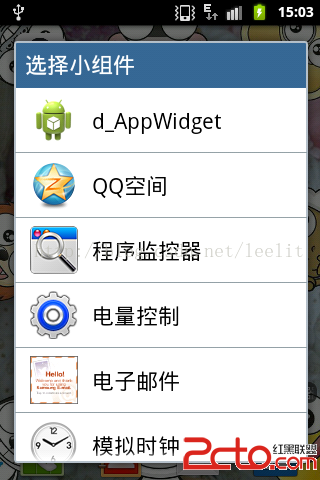 Android AppWidget 實作:做一個桌面小電筒
Android 裡各種元件大多屬於 Widget 類別,但我們平常講的 Widget 通常指 AppWidget,也就是可以放到桌面上的小部件。下面用兩個實例說明它的用法
 Android NDK 開發環境完整建置流程(Windows + Cygwin)
由於 Linux 系統的權限機制與 Android 的封裝架構限制,凡是涉及底層設備、介面、驅動控制的應用開發,往往不得不走 NDK 這條路(通常還伴隨 Android