

編輯:關於 Android 程式設計
有時候需要的不是系統級的截屏,而是「把畫面上某一塊內容存成圖片」——例如使用者填完一份表單想留一張存證圖,或把自繪的圖表分享出去。這種需求不需要任何特殊權限,靠 Canvas 就能完成。
/**
 * 將指定檢視截圖並存成檔案
 *
 * @param v        要截圖的檢視
 * @param filePath 存檔路徑
 */
private void getScreenHot(View v, String filePath) {
    try {
        Bitmap bitmap = Bitmap.createBitmap(
                v.getWidth(), v.getHeight(), Bitmap.Config.ARGB_8888);
        Canvas canvas = new Canvas();
        canvas.setBitmap(bitmap);
        v.draw(canvas);

        try (FileOutputStream fos = new FileOutputStream(filePath)) {
            bitmap.compress(Bitmap.CompressFormat.PNG, 100, fos);
            fos.flush();
        }
    } catch (FileNotFoundException e) {
        Log.e("截屏", "無法建立輸出檔案:" + filePath, e);
    } catch (OutOfMemoryError e) {
        Log.e("截屏", "記憶體不足,無法完成截圖", e);
    }
}getScreenHot(getWindow().getDecorView(), "/sdcard/test1.png");傳入 getWindow().getDecorView() 就是截取整個視窗;若只想截取某個區域,傳入該 LinearLayout 或 RecyclerView 即可。
整段邏輯只有三步:開一張與目標 View 同尺寸的空白 Bitmap → 建立一個指向它的 Canvas → 呼叫 View.draw() 把檢視樹繪製上去。Android 的繪製系統本來就是「把 View 畫到 Canvas 上」,我們只是把 Canvas 的背後從螢幕換成一張記憶體中的圖,本質上沒有任何魔法。
最後用 Bitmap.compress() 寫入 FileOutputStream,指定格式與品質。PNG 是無失真格式,品質參數實際上不起作用;若改用 JPEG,則可用該參數控制檔案大小。
onCreate 中立刻呼叫時,getWidth() 與 getHeight() 往往還是 0,會產生一張空圖。正確時機是 View.post() 或 ViewTreeObserver 的回呼中。FileNotFoundException 轉丟 InvalidParameterException 其實語意不符——檔案寫不進去通常是權限或路徑問題,不是參數問題。另外應該捕捉 OutOfMemoryError 而非泛用 Exception,因為大圖最常見的失敗原因就是記憶體不足。/sdcard 在新版 Android 已不可直接寫入,應改用 getExternalFilesDir() 取得 App 專屬目錄,或透過 MediaStore 寫入共享媒體庫。前者不需額外權限,後者可讓使用者在图庫中看到。recycle() 有助於降低記憶體壓力(在 Android 8.0 以上 Bitmap 記憶體已移至 Java 堆,回收的實益較過去小,但仍值得注意大圖的持有)。同一套「把 View 畫到 Canvas」的技巧還能延伸出更多玩法:在 Canvas 上額外繪製浮水印或日期戳再輸出;長頁面則可先放入 ScrollView,逐段捲動拼接成一張長圖;若需要全螢幕包含狀態列與導覽列,就得改用 MediaProjection 搭配 VirtualDisplay 走系統級截屏,那需要使用者授權,也複雜得多。
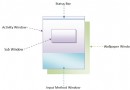 WindowManagerService 如何計算 Activity 大小與組織窗口
在 Android 系統中,同一時間雖然只有一個 Activity 處於激活狀態,但 WindowManagerService 需要管理的窗口並不只一個。例如 Activ
 Android 開發之 SwipeRefreshLayout 使用與源碼解析
概述 SwipeRefreshLayout 可讓使用者下拉刷新內容。它通常包住 ListView、RecyclerView 或其他可捲動子檢視,並透過 OnRefresh
 Android Studio 效率提升指南:官方技巧整理與實踐
本文整理自 Android 官方開發者文檔,是我嘗試翻譯的第一篇技術文章。由於語言與技術功底都還在磨練,難免有翻譯不到位的地方,歡迎大家指正,我會在後續文章中持續改進。原
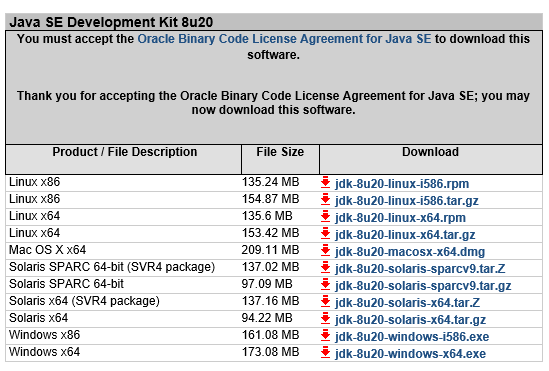 五步完成 Android 開發環境搭建:Windows 完整流程(含大陸地區 SDK 下載解方)
在 Windows 上建置 Android 開發環境,說難不難,說簡單卻也不直覺——卡關的人往往不是卡在指令,而是卡在「為什麼要這樣設定」。這篇以第一次入門的讀者為對象,