

編輯:關於 Android 程式設計
SharedPreferences 是 Android 平台上一個輕量級的儲存元件,通常用來保存一些常用的設定,例如視窗狀態。一般會在 Activity 中重寫 onSaveInstanceState 時搭配它來保存資料。它支援 boolean、float、long、int、String 等型別的存取。
SharedPreferences 有點像過去 Windows 系統上的 ini 設定檔,但它劃分了多種權限,可以全域共享存取。最終它是以 XML 的方式保存,整體效率不算特別高;對於常規的輕量級資料而言,它比 SQLite 省事不少。如果真的資料量很小,甚至可以考慮自訂檔案格式。XML 處理時,Dalvik 會透過自帶的底層本地 XML Parser(例如 XML pull 方式)解析,對記憶體資源的佔用相對友善。
除了用 Intent 傳遞資料之外,也可以用 SharedPreferences 來達到跨 Activity 共享資料的效果,用法非常簡單。
在 A 中寫入:
Editor sharedata = getSharedPreferences("data", 0).edit();
sharedata.putString("item", "hello getSharedPreferences");
sharedata.commit();
在 B 中讀取:
SharedPreferences sharedata = getSharedPreferences("data", 0);
String data = sharedata.getString("item", null);
Log.v("cola", "data=" + data);
這幾乎是最簡單的 Android 讀寫外部資料方法,用法和 J2SE 中的 java.util.prefs.Preferences 類似,能以簡單、透明的方式保存使用者個性化設定的字型、顏色、位置等參數。一般應用程式都會提供「設定」或「首選項」這樣的介面,而這些設定最後就可以透過 Preferences 保存,程式設計師不必理會它以什麼形式、存在哪裡。
在 Android 系統中,這些資訊以 XML 檔的形式保存在 /data/data/PACKAGE_NAME/shared_prefs 目錄下。
String PREFS_NAME = "Note.sample.roiding.com";

SharedPreferences settings = getSharedPreferences(PREFS_NAME, 0);

boolean silent = settings.getBoolean("silentMode", false);

String hello = settings.getString("hello", "Hi");
這段程式碼中,getSharedPreferences(PREFS_NAME, 0) 透過名稱取得一個 SharedPreferences 物件,顧名思義它是「共享」的,共享範圍限於同一個 Package 之內(這裡的 Package 指的是 AndroidManifest.xml 中宣告的 package,而非 Java 意義上的 package)。後面那個 int 參數用來宣告讀寫模式,一般設為 0(即 Context.MODE_PRIVATE)即可。
而 settings.getBoolean("silentMode", false) 帶來的好處是可以提供一個預設值:當 Preference 中不存在這個 key 時,就回傳後面設定的值,省去了自己寫一堆空值判斷。
public class shardPerences extends Activity {

    private static final String TAG = "ActivityDemo";

    public void onCreate(Bundle savedInstanceState) {
        super.onCreate(savedInstanceState);
        setContentView(R.layout.main);
        Log.i(TAG, "start onCreate~~~");
        Button button1 = (Button) findViewById(R.id.button1);
        button1.setOnClickListener(new OnClickListener() {
            @Override
            public void onClick(View v) {
                SharedPreferences spPreferences =
                        getSharedPreferences("sundy ShardPreferences", Activity.MODE_PRIVATE);

                SharedPreferences.Editor editor = spPreferences.edit();
                editor.putString("name", "政府");
                editor.putString("address", "中南海");
                editor.putString("first", "ZFFF");
                editor.putString("Secnond", "寶寶");
                editor.putFloat("money", (float) 3.233);
                editor.commit();

                Toast.makeText(shardPerences.this, "成功建立", 3000).show();
            }
        });
    }
}
本文作者:hjm4702192。掌握 SharedPreferences 的讀寫與預設值技巧,就能輕鬆處理大量零散的小設定,讓應用程式的設定保存既直覺又省事。
 Android 學習:SharedPreferences 輕量資料持久化實作
SharedPreferences 是 Android 提供的輕量級資料儲存機制,適合保存設定、狀態等鍵值對資料。本例以一個音樂開關狀態的保存與還原為例,示範其用法。 執
 Android ListView 上拉刷新(加載更多)實戰
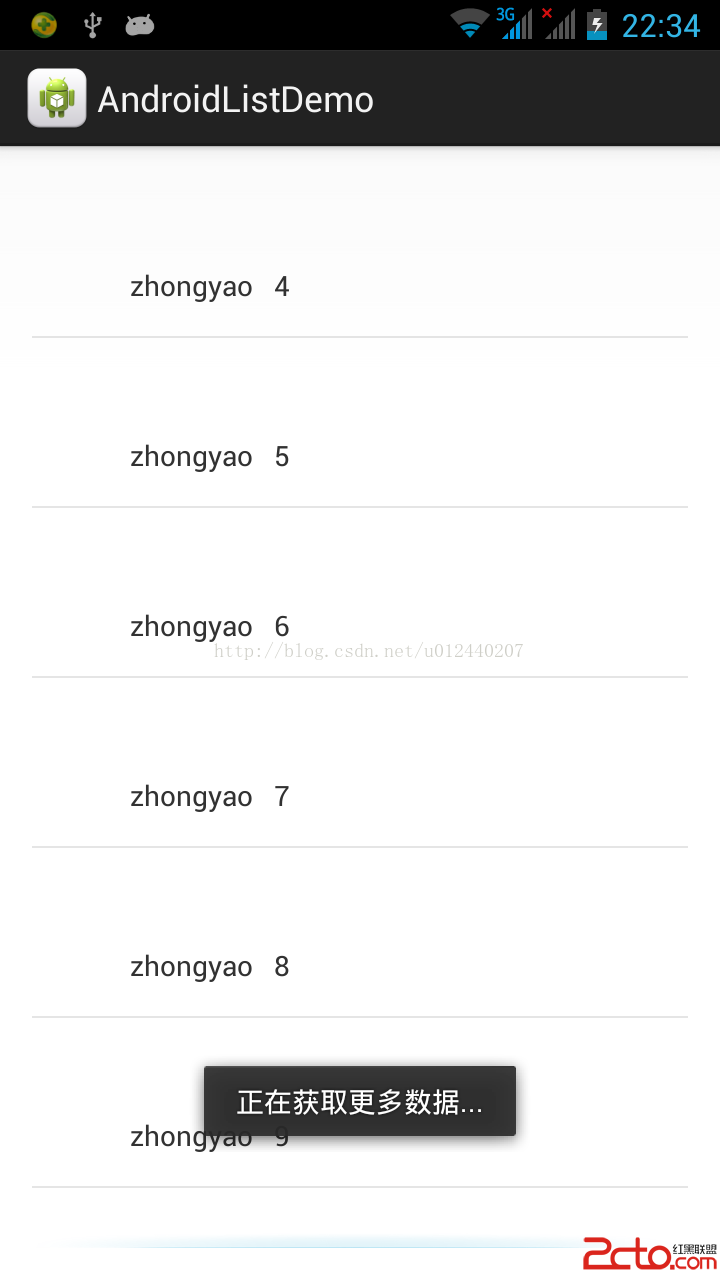
以前也實現過 ListView 的上拉刷新,不過當時用的是開源代碼。由於本人比較「懶」,源碼沒怎麼深入研究,所以現在自己動手寫起來還不夠流暢。好在我意識到了這些短板,於是
 Android 多媒體實作:像撕衣服一樣用手指擦除圖像
這個效果的原理單純得令人愉快:準備兩張重疊的圖,上層是可以被「擦掉」的外衣,下層是內衣。手指滑過的地方把上層設為透明,下層自然就露出來了。 關鍵在於:從 BitmapFa
 Android 動態改變布局:隨軟鍵盤伸縮的登錄界面
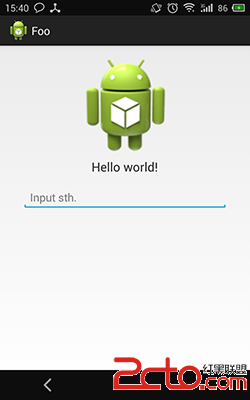
先來看個需求,見下圖: 這是一個軟件的登錄界面:初始是第一張圖的樣子,當軟鍵盤彈出後變成第二張圖的樣子。因為登錄界面有用戶名、密碼和登錄按鈕,若不這麼處理,軟鍵盤彈出後