

編輯:關於 Android 程式設計
Android 開發中,絕大多數控制項都帶有 visibility 屬性,用來控制顯示與隱藏。它有三個取值:visible、invisible、gone。三者看似只是「顯示」與「不顯示」的差別,實際上在版面配置上有著關鍵區隔。
1)可見(visible)
XML:android:visibility="visible"
Java:view.setVisibility(View.VISIBLE);
2)不可見(invisible)
XML:android:visibility="invisible"
Java:view.setVisibility(View.INVISIBLE);
3)隱藏(gone)
XML:android:visibility="gone"
Java:view.setVisibility(View.GONE);
為了清楚看出差異,我們放兩個 TextView 並排,再對第二個切換三種狀態。
public class MainActivity extends Activity {

    private TextView txt222 = null;

    @Override
    protected void onCreate(Bundle savedInstanceState) {
        super.onCreate(savedInstanceState);
        setContentView(R.layout.main);

        txt222 = (TextView) findViewById(R.id.txt2222);

        findViewById(R.id.btn1).setOnClickListener(listener);
        findViewById(R.id.btn2).setOnClickListener(listener);
        findViewById(R.id.btn3).setOnClickListener(listener);
    }

    View.OnClickListener listener = new View.OnClickListener() {
        @Override
        public void onClick(View v) {
            switch (v.getId()) {
                case R.id.btn1:
                    txt222.setVisibility(View.VISIBLE);
                    break;

                case R.id.btn2:
                    txt222.setVisibility(View.INVISIBLE);
                    break;

                case R.id.btn3:
                    txt222.setVisibility(View.GONE);
                    break;
            }
        }
    };
}
<?xml version="1.0" encoding="utf-8"?>
<LinearLayout xmlns:android="https://schemas.android.com/apk/res/android"
    android:layout_width="fill_parent"
    android:layout_height="fill_parent"
    android:orientation="vertical" >

    <LinearLayout
        android:layout_width="fill_parent"
        android:layout_height="wrap_content"
        android:layout_marginBottom="20dip"
        android:orientation="horizontal" >

        <TextView
            android:layout_width="wrap_content"
            android:layout_height="wrap_content"
            android:layout_weight="1"
            android:background="#F00"
            android:text="1111"
            android:visibility="visible" />

        <TextView
            android:id="@+id/txt2222"
            android:layout_width="wrap_content"
            android:layout_height="wrap_content"
            android:layout_weight="1"
            android:background="#0F0"
            android:text="2222"
            android:visibility="visible" />
    </LinearLayout>

    <Button
        android:id="@+id/btn1"
        android:layout_width="fill_parent"
        android:layout_height="wrap_content"
        android:text="2222 VISIBLE" />

    <Button
        android:id="@+id/btn2"
        android:layout_width="fill_parent"
        android:layout_height="wrap_content"
        android:text="2222 INVISIBLE" />

    <Button
        android:id="@+id/btn3"
        android:layout_width="fill_parent"
        android:layout_height="wrap_content"
        android:text="2222 GONE" />

</LinearLayout>
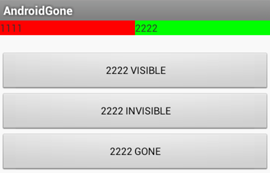
兩個 TextView 用於測試 visible、invisible、gone 的視覺差異。第一個(紅底「1111」)作為對照,始終保持可見;第二個(綠底「2222」)則被切換狀態。三個 Button 分別對應三種設定。
測試結果一:點擊 btn2,把第二個 TextView 設為 invisible。
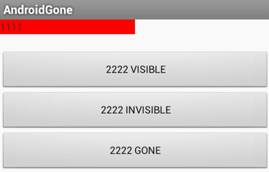
綠色方塊消失了,但原本屬於它的位置仍然留白,紅色方塊並沒有往中間靠攏。
測試結果二:點擊 btn3,把第二個 TextView 設為 gone。
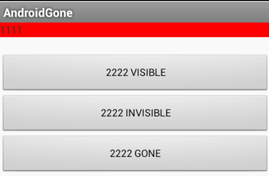
這次紅色方塊填滿了整行——因為 green 方塊完全不參與版面配置了。
測試結果三:點擊 btn1,設為 visible。
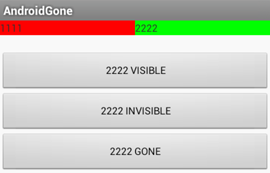
兩個方塊恢復並排,各佔一半。
visible  :設定控制項可見
invisible:設定控制項不可見
gone     :設定控制項隱藏
invisible 與 gone 的核心差異在於是否保留佔用空間:
invisible 時,View 仍參與 measure 與 layout,介面會保留它所占有的空間,只是不繪製內容。gone 時,View 完全不參與版面配置,介面不會保留任何空間,相鄰的元件會補上這個位置。選哪一個,取決於你希望「版面跳動」還是「版面穩定」:
gone。invisible。ViewStub 延遲載入),不要留著。順帶一提,從效能角度看,gone 比 invisible 更省資源:前者連 measure 與 layout 的計算都跳過了。若在 ListView 的 getView 中頻繁切換大量子 View 的 visibility,這個差異會相當明顯。此外,若某個元件多數時候都是隱藏狀態、偶爾才需要顯示,使用 ViewStub 可以在真正需要時才 inflate,連記憶體配置都省下來。
 友盟 5.0 推送與分享踩坑總結
友盟 5.0 的變化 友盟 5.0 相較於舊版,推送與分享可以透過 Module 形式整合,資源與程式碼都更精簡。不過剛改版時,常會遇到與舊版不同的配置方式,因此需要重新
 Android 開發技巧:如何自行控制 Toast 的顯示與關閉
先解釋一個常見疑問:為什麼 Toast 顯示一段時間後會自動消失? 因為 Android 系統內部維護著一個 Toast 佇列,系統會依序從中取出一個 Toast 顯示
 解決Android ScrollView只能容納一個直接子控件的問題
本文將分享Android ScrollView只能添加一個子控件這一常見問題的解決方法,供有需要的朋友參考。 先來看下面這段代碼: <?xml versi
 深度學習入門:從人工神經網路(ANN)理解卷積神經網路(CNN)的本質
背景 先前在網路上搜過大量關於 CNN、卷積神經網路(Convolutional Neural Network)的文章,多數都在講如何卷積、卷積層如何操作、具體怎麼計算、