

編輯:關於 Android 開發
成品預覽:
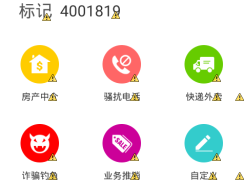
需求要在版面中呈現一個圓形圖片,而且「圖片的底色」與「圖片本身」必須能夠分開設定,最後再合成為一個 ImageView 來顯示。
這聽起來有點繞,實際場景通常是這樣:頭像照片本身是方形或長方形的,我們希望它顯示為圓形;同時圓形背後還要有一層不同顏色的圓底襯,讓頭像在載入完成前或載入失敗時仍有合理的視覺呈現。
關鍵在於把「背景」與「前景圖片」拆成兩個不同的屬性:
「android:background」設定圓形底色。
「android:src」設定 ImageView 中的圖片內容。
而圓形底色則在 drawable 目錄下用 shape XML 定義,透過 solid 指定顏色、size 指定寬高、shape="oval" 指定形狀。
<ImageView
    android:id="@+id/zhongjie"
    android:layout_width="wrap_content"
    android:layout_height="wrap_content"
    android:background="@drawable/popwindow_zhongjie"
    android:scaleType="centerInside"
android:src="@drawable/mark_caller_house_agent" /><?xml version="1.0" encoding="utf-8"?>
<shape xmlns:android="https://schemas.android.com/apk/res/android"
android:shape="oval"
android:useLevel="false">
<solid android:color="#66CC00" />
<size
android:width="50dp"
android:height="50dp" />
</shape>這裡有兩個屬性值得說明。android:shape="oval" 決定這是一顆橢圓(當寬高相等時就是正圓);android:useLevel="false" 則是告訴系統不要把這個 shape 當成可調整等級的資源(否則會與 LevelListDrawable 的行為相衝突)。
第一,scaleType 的選擇會直接影響最終效果。範例中用 centerInside 表示「圖片完整放進容器、不裁切」。但如果你希望頭像填滿整個圓形不留白,就必須改用 centerCrop——此時圖片會被裁切,但視覺上會是塞滿的圓形。
第二,這種做法有一個先天限制:它無法把 android:src 的圖片本身裁成圓形,只能把 background 變成圓形。若圖片是方形且不透明,你看到的會是「圓形底色 + 蓋在上面的方形圖片」,而非圓形頭像。要真正裁切圖片內容,仍需搭配 BitmapShader 自訂 View,或直接使用 CircleImageView 這類開源庫。
第三,若需要「圓形邊框」,用這個方案是做不到的——background 的圓會被 src 完全覆蓋。此時正確做法是加一層 elevation 陰影,或改用自訂 View 在 onDraw() 中先畫圓再畫圖。
總結來說,這個做法適合「底色襯托 + 小圖示」的場景(例如範例中的客服標示),實作成本最低;若是真正的圓形頭像需求,建議直接採用成熟的自訂 View 方案。
 Android 手作畫板:Canvas 手寫繪圖與圖片保存
本文實作一個簡易的塗鴉畫板:手指在螢幕上滑動即留下線條,按鈕可將畫布存成圖片檔。 版面配置 上方一個 ImageView 當作畫布,下方一顆按鈕負責存檔: <Rel
 現代軟體工程第一週練習:Android 與 J2EE 的 HelloWorld
這篇記錄現代軟體工程第一週的第 14 題,分別用 Android 與 J2EE 兩套技術各做一個 HelloWorld。 一、基於 Android 的 HelloWor
 ListView 添加頭布局與腳布局的完整實現
為 ListView 添加頭布局與腳布局這是之前跟隨喜馬拉雅教程做的一個小 Demo,貼出來供大家參考。當一個頁面存在多個接
 Android Dialog 對話框各種用法詳解
 本文整理 Android 中 Dialog 的常見用法,包含普通對話框、輸入框、列表、單選、多選與自訂佈局等六種形式。